Google Ads
Aperçu
Le connecteur Google Ads fournit un accès programmatique aux comptes Google Ads via l'API Google Ads. Il permet aux agences et aux applications de gérer des campagnes, d'obtenir des rapports, de définir des stratégies d'enchères, de cibler, de créer des annonces, de gérer des actifs et des conversions.
Le connecteur est divisé en groupes fonctionnels d'outils, permettant de gérer en toute sécurité à la fois l'analyse en lecture seule et les opérations de modification.
Les domaines pris en charge incluent :
- reporting et analyse via GAQL,
- gestion des comptes et des structures MCC,
- gestion des campagnes, des groupes d'annonces et des mots-clés,
- ciblage, audiences et mots-clés négatifs,
- création d'annonces et gestion des actifs,
- gestion des conversions,
- opérations par lots pour un grand nombre de modifications.
Comment un utilisateur ajoute le connecteur Google Ads
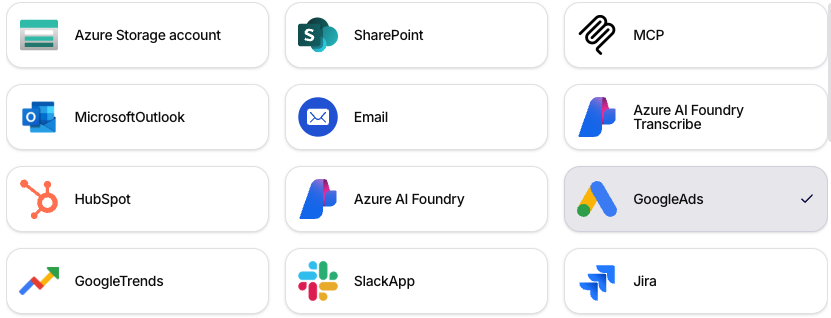
1. L'utilisateur ouvre Ajouter une connexion et sélectionne GoogleAds
- Dans l'administration, accédez à la section Connections / Connected Apps.
- Cliquez sur Add Connection.
- Sélectionnez la tuile GoogleAds.
2. L'utilisateur prépare l'ID client
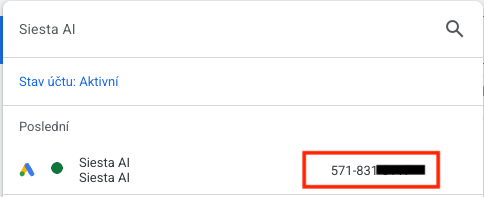
L'ID client est l'identifiant du compte Google Ads que vous allez remplir dans le connecteur.
Comment le trouver :
- Connectez-vous à Google Ads.
- Dans la liste des comptes ou dans la barre supérieure, ouvrez le compte que vous souhaitez connecter.
- Copiez l'ID client du gestionnaire de compte (généralement au format
123-456-7890).
3. L'utilisateur prépare le jeton développeur
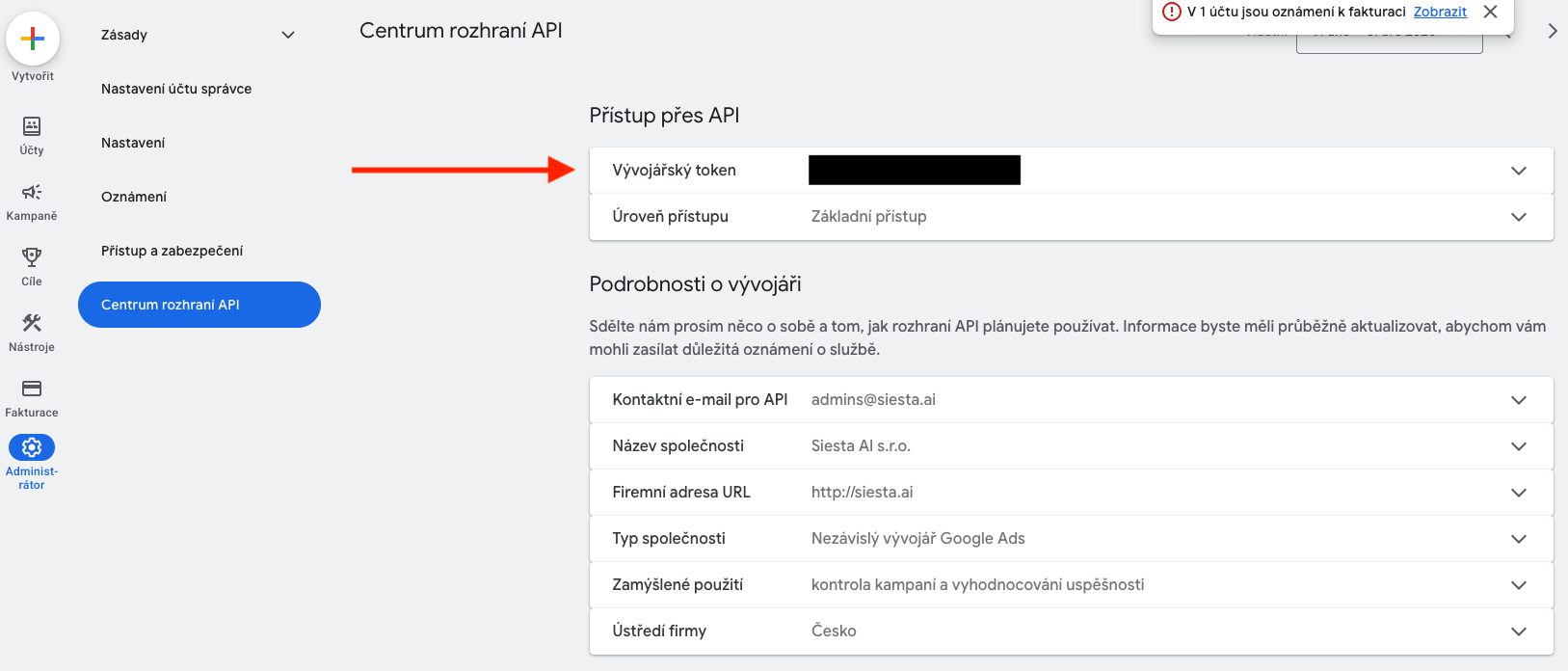
Le jeton développeur peut être obtenu dans Google Ads, mais vous devez d'abord avoir un compte gestionnaire (Manager Account, MCC).
Commencez par créer un compte MCC : Créer un compte gestionnaire.
Comment obtenir un jeton développeur :
- Connectez-vous au Manager Account (MCC).
- Ouvrez la section Admin.
- Accédez au API Center (dans l'interface CZ Centrum rozhraní API).
- Copiez la valeur Developer token.
Vidéo tutoriel sur le jeton développeur :
Lien direct vers la vidéo : YouTube.
4. L'utilisateur remplit les détails du connecteur
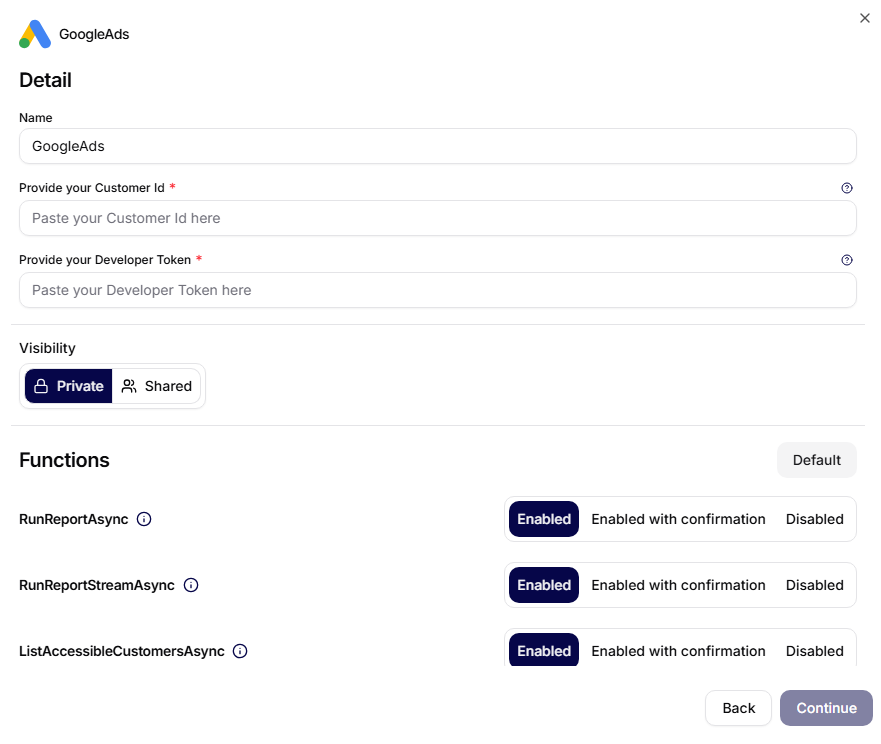
Dans le formulaire Détails, remplissez :
- Name : nom interne de la connexion (par exemple,
GoogleAds). - Provide your Customer Id : ID client du compte.
- Provide your Developer Token : jeton développeur de l'API Center.
5. L'utilisateur enregistre le connecteur et définit les autorisations des fonctions
Après avoir créé la connexion, définissez le mode d'appel pour chaque fonction :
- Enabled,
- Enabled with confirmation,
- Disabled.
Recommandation : laissez les opérations de modification (par exemple, création de campagnes, modifications des enchères, suppressions) au minimum sur Enabled with confirmation.
Fonctions
1. Reporting et analyse
| Outil | Description |
|---|---|
RunReportAsync | Exécute des requêtes GAQL personnalisées |
RunReportStreamAsync | Utilise SearchStream pour de grands rapports |
GetCampaignPerformanceAsync | Renvoie les métriques de performance de la campagne pour la période donnée |
ListPolicyDiagnosticsAsync | Renvoie le diagnostic des politiques publicitaires et l'état d'approbation des annonces |
GAQL (Google Ads Query Language) est utilisé pour interroger de manière structurée les données de Google Ads. RunReportStreamAsync est adapté pour des volumes de données plus importants.
2. Gestion des comptes et des clients
| Outil | Description |
|---|---|
ListAccessibleCustomersAsync | Renvoie la liste de tous les comptes accessibles à l'utilisateur connecté |
ListManagedCustomersAsync | Renvoie la liste des comptes clients sous MCC |
RunReportAcrossAccountsAsync | Exécute un rapport GAQL sur plusieurs comptes |
Ces outils sont principalement utilisés dans un environnement MCC, où l'agence gère plusieurs comptes.
3. Gestion des campagnes
| Outil | Description |
|---|---|
ListCampaignsAsync | Renvoie la liste des campagnes sauf celles supprimées |
CreateCampaignAsync | Crée une nouvelle campagne (état par défaut PAUSED) |
CreatePerformanceMaxCampaignAsync | Crée une campagne Performance Max |
UpdateCampaignStatusAsync | Active, suspend ou supprime une campagne |
UpdateCampaignBudgetAsync | Met à jour le budget quotidien de la campagne |
Les nouvelles campagnes sont dans l'état PAUSED pour éviter le lancement non désiré d'annonces.
4. Gestion des stratégies d'enchères
| Outil | Description |
|---|---|
UpdateCampaignBiddingStrategyAsync | Modifie la stratégie d'enchères de la campagne |
Stratégies prises en charge :
MANUAL_CPC,Target CPA (tCPA),Target ROAS (tROAS),Maximize Conversions,Maximize Conversion Value.
5. Gestion des groupes d'annonces
| Outil | Description |
|---|---|
ListAdGroupsAsync | Renvoie la liste des groupes d'annonces (peut être filtrée par campagne) |
CreateAdGroupAsync | Crée un nouveau groupe d'annonces dans la campagne |
UpdateAdGroupStatusAsync | Active, suspend ou supprime le groupe d'annonces |
UpdateAdGroupBidAsync | Met à jour l'enchère CPC par défaut |
6. Gestion des mots-clés
| Outil | Description |
|---|---|
ListKeywordsAsync | Renvoie la liste des mots-clés y compris les types de correspondance et les enchères |
AddKeywordsAsync | Ajoute des mots-clés en masse |
UpdateKeywordStatusAsync | Active ou suspend un mot-clé |
UpdateKeywordBidAsync | Met à jour l'enchère CPC |
RemoveKeywordAsync | Supprime définitivement un mot-clé |
Types de correspondance pris en charge (match types) :
BROAD,PHRASE,EXACT.
7. Ciblage et mots-clés négatifs
| Outil | Description |
|---|---|
AddCampaignNegativeKeywordsAsync | Ajoute des mots-clés négatifs au niveau de la campagne |
AddAdGroupNegativeKeywordsAsync | Ajoute des mots-clés négatifs au niveau du groupe d'annonces |
AddCampaignLocationTargetsAsync | Ajoute un ciblage géographique via l'ID constant de localisation |
AddCampaignLanguageTargetsAsync | Ajoute un ciblage linguistique |
AddCampaignDeviceTargetAsync | Ajoute ou exclut le ciblage par appareil |
AddCampaignAdScheduleTargetAsync | Définit le calendrier d'affichage des annonces |
AddCampaignAudienceTargetsAsync | Ajoute un ciblage sur l'audience ou la liste d'utilisateurs |
UpdateCampaignCriterionStatusAsync | Met à jour l'état du ciblage |
RemoveCampaignCriterionAsync | Supprime le ciblage au niveau de la campagne |
RemoveAdGroupCriterionAsync | Supprime le ciblage au niveau du groupe d'annonces |
8. Gestion des annonces
| Outil | Description |
|---|---|
CreateResponsiveSearchAdAsync | Crée une annonce de recherche responsive |
UpdateAdStatusAsync | Active ou suspend l'annonce |
Exigences pour l'annonce de recherche responsive :
- titres :
3-15, - descriptions :
2-4.
9. Gestion des groupes d'actifs
| Outil | Description |
|---|---|
ListAssetGroupsAsync | Renvoie la liste des groupes d'actifs |
CreateAssetGroupAsync | Crée un nouveau groupe d'actifs |
UpdateAssetGroupStatusAsync | Met à jour l'état du groupe d'actifs |
Ce domaine est principalement utilisé pour les campagnes Performance Max.
10. Extensions d'annonces (Assets)
| Outil | Description |
|---|---|
CreateSitelinkAssetAsync | Crée une extension de sitelink |
CreateCalloutAssetAsync | Crée une extension de callout |
CreateStructuredSnippetAssetAsync | Crée un extrait structuré |
LinkAssetToCampaignAsync | Lie un actif à une campagne |
UpdateCampaignAssetStatusAsync | Met à jour l'état de la liaison de l'actif |
11. Suivi des conversions
| Outil | Description |
|---|---|
CreateConversionActionAsync | Crée une action de conversion (web ou hors ligne) |
UpdateConversionActionStatusAsync | Active, cache ou supprime une action de conversion |
RemoveConversionActionAsync | Supprime définitivement une action de conversion |
UploadOfflineClickConversionAsync | Télécharge des conversions hors ligne à l'aide de GCLID |
Les conversions hors ligne nécessitent :
GCLID,action de conversion,- date de conversion,
- valeur de conversion (facultatif).
12. Opérations par lots
| Outil | Description |
|---|---|
CreateBatchJobAsync | Crée un travail par lots |
AddKeywordOperationsToBatchJobAsync | Ajoute des opérations de mots-clés à la file d'attente |
RunBatchJobAsync | Exécute le travail par lots |
ListBatchJobResultsAsync | Renvoie les résultats de l'opération par lots |
RemoveBatchJobAsync | Supprime le travail par lots |
Utilisations typiques des opérations par lots :
- importation d'un grand nombre de mots-clés,
- modifications en masse des enchères,
- mise à jour des campagnes à grande échelle.
Sécurité et bonnes pratiques
Pour réduire le risque de coûts ou d'erreurs indésirables :
- créez de nouvelles campagnes dans l'état
PAUSED, - effectuez de grands changements via des travaux par lots,
- validez les budgets, les stratégies d'enchères et le ciblage avant les modifications,
- maintenez les opérations de suppression en mode Enabled with confirmation.
Scénarios typiques d'automatisation
Le connecteur Google Ads peut être utilisé par exemple pour :
- la génération automatique de rapports de performance des campagnes,
- la création et l'optimisation continue des campagnes,
- les ajustements de la stratégie d'enchères en fonction des données de performance,
- la détection de problèmes avec les politiques publicitaires,
- l'élargissement de la liste de mots-clés,
- le téléchargement de conversions hors ligne,
- la gestion de plusieurs comptes dans un environnement MCC.