Google Ads
Übersicht
Der Google Ads Connector bietet programmgesteuerten Zugriff auf Google Ads-Konten über die Google Ads API. Er ermöglicht Agenturen und Anwendungen, Kampagnen zu verwalten, Berichte zu erstellen, Bietstrategien, Zielgruppen, Werbemittel, Assets und Konversionen einzustellen.
Der Connector ist in funktionale Werkzeuggruppen unterteilt, sodass sowohl read-only Analysen als auch Änderungsoperationen sicher gesteuert werden können.
Unterstützte Bereiche umfassen:
- Reporting und Analytik über GAQL,
- Verwaltung von Konten und MCC-Strukturen,
- Verwaltung von Kampagnen, Anzeigengruppen und Schlüsselwörtern,
- Zielgruppen, Publikum und negative Schlüsselwörter,
- Erstellung von Anzeigen und Verwaltung von Assets,
- Verwaltung von Konversionen,
- Batch-Operationen für große Mengen an Änderungen.
Wie der Benutzer den Google Ads Connector hinzufügt
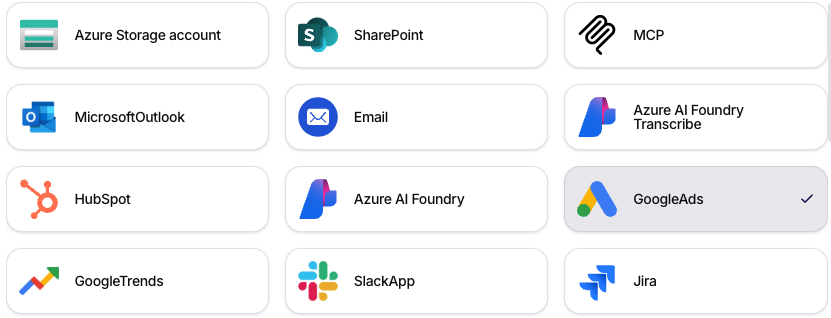
1. Benutzer öffnet Add Connection und wählt GoogleAds
- Gehen Sie in der Verwaltung zum Abschnitt Connections / Connected Apps.
- Klicken Sie auf Add Connection.
- Wählen Sie die Kachel GoogleAds.
2. Benutzer bereitet die Customer ID vor
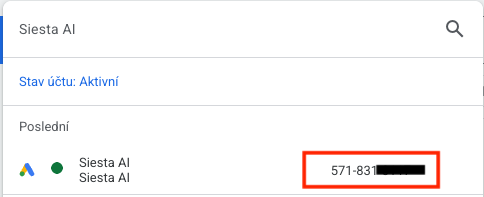
Die Customer ID ist der Identifikator des Google Ads-Kontos, den Sie in den Connector eingeben werden.
So finden Sie sie:
- Melden Sie sich bei Google Ads an.
- Öffnen Sie im Kontenverzeichnis oder in der oberen Leiste das Konto, das Sie verbinden möchten.
- Kopieren Sie die Customer ID des Manager-Kontos (normalerweise im Format
123-456-7890).
3. Benutzer bereitet den Developer Token vor
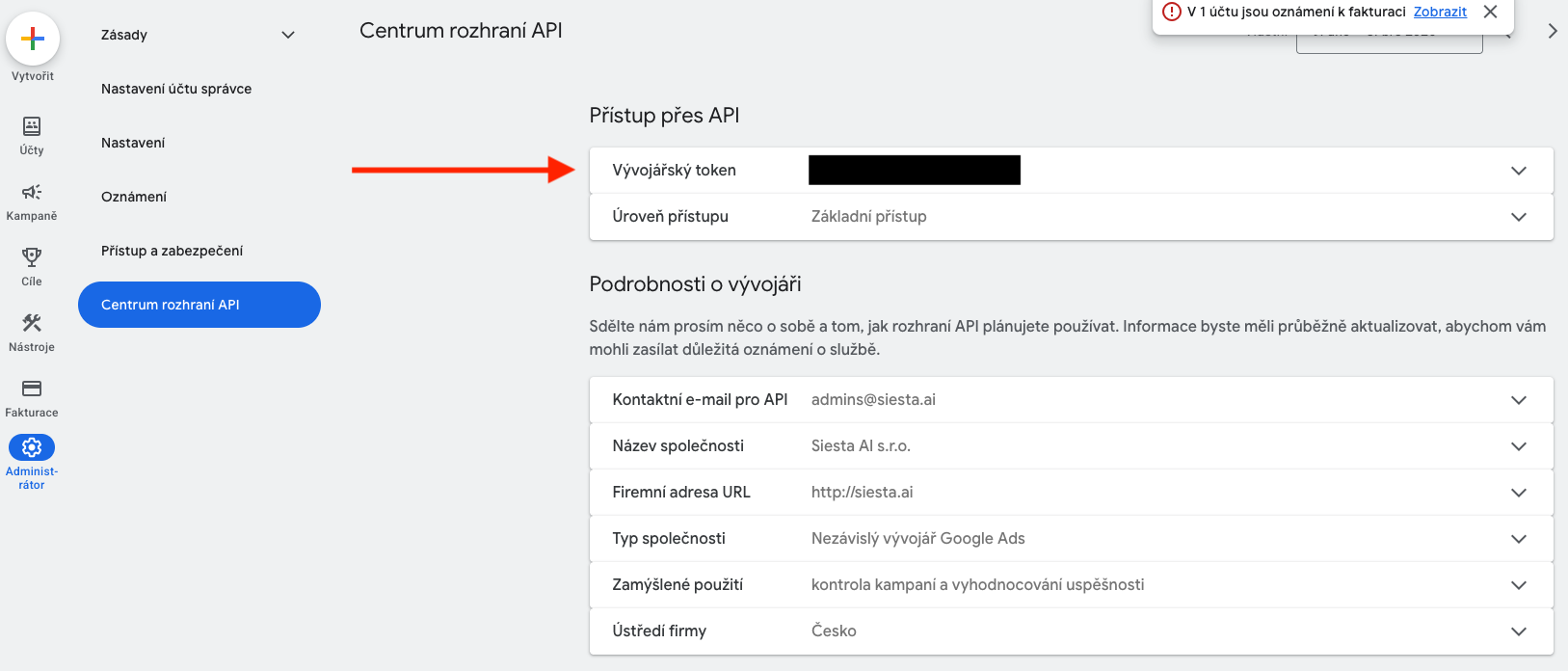
Den Developer Token erhalten Sie in Google Ads, aber zuvor müssen Sie ein Manager-Konto (MCC) haben.
Zuerst erstellen Sie ein MCC-Konto: Manager-Konto erstellen.
So erhalten Sie den Developer Token:
- Melden Sie sich bei Manager Account (MCC) an.
- Öffnen Sie den Abschnitt Admin.
- Gehen Sie zum API Center (im CZ-Interface Centrum rozhraní API).
- Kopieren Sie den Wert Developer token.
Videoanleitung zum Developer Token:
Direkter Link zum Video: YouTube.
4. Benutzer füllt die Details des Connectors aus
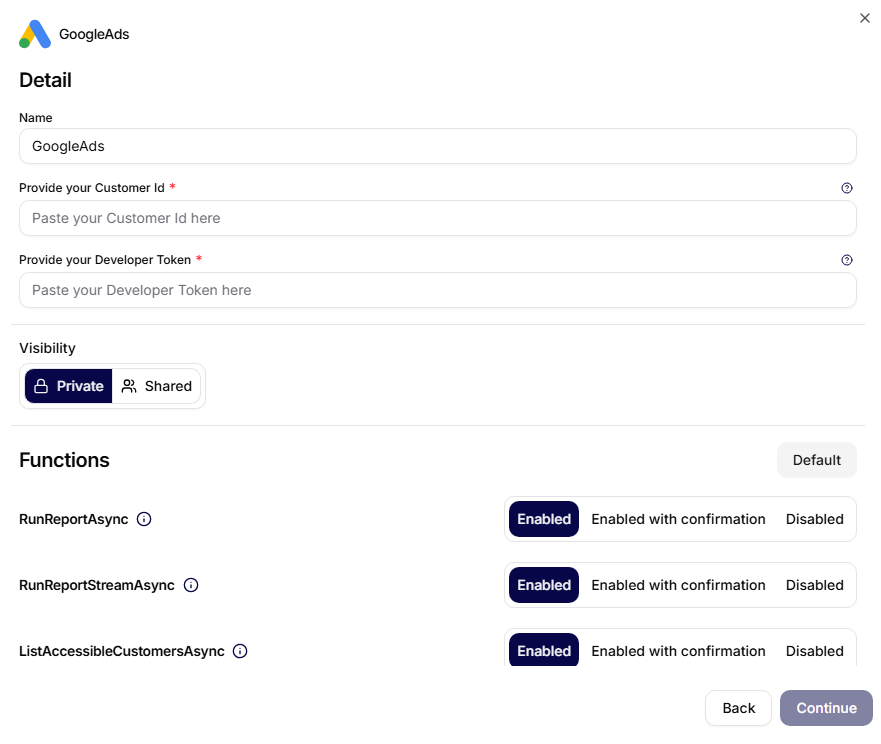
Im Formular Detail füllt der Benutzer aus:
- Name: interner Name der Verbindung (z.B.
GoogleAds). - Provide your Customer Id: Customer ID des Kontos.
- Provide your Developer Token: Developer Token aus dem API Center.
5. Benutzer speichert den Connector und legt Berechtigungen für Funktionen fest
Nach der Erstellung der Verbindung legen Sie für die einzelnen Funktionen den Aufrufmodus fest:
- Enabled,
- Enabled with confirmation,
- Disabled.
Empfehlung: Halten Sie Änderungsoperationen (z.B. Kampagnenerstellung, Gebotsänderungen, Löschungen) mindestens auf Enabled with confirmation.
Funktionen
1. Reporting und Analytik
| Werkzeug | Beschreibung |
|---|---|
RunReportAsync | Führt benutzerdefinierte GAQL-Abfragen aus |
RunReportStreamAsync | Verwendet SearchStream für große Berichte |
GetCampaignPerformanceAsync | Gibt Leistungskennzahlen der Kampagne für den angegebenen Zeitraum zurück |
ListPolicyDiagnosticsAsync | Gibt die Diagnose der Werberichtlinien und den Genehmigungsstatus der Anzeigen zurück |
GAQL (Google Ads Query Language) dient der strukturierten Abfrage von Google Ads-Daten. RunReportStreamAsync eignet sich für größere Datenmengen.
2. Verwaltung von Konten und Kunden
| Werkzeug | Beschreibung |
|---|---|
ListAccessibleCustomersAsync | Gibt eine Liste aller Konten zurück, die dem angemeldeten Benutzer zur Verfügung stehen |
ListManagedCustomersAsync | Gibt eine Liste der Kundenkonten unter MCC zurück |
RunReportAcrossAccountsAsync | Führt einen GAQL-Bericht über mehrere Konten aus |
Diese Werkzeuge werden hauptsächlich in der MCC-Umgebung verwendet, in der die Agentur mehrere Konten verwaltet.
3. Verwaltung von Kampagnen
| Werkzeug | Beschreibung |
|---|---|
ListCampaignsAsync | Gibt eine Liste der Kampagnen zurück, außer der gelöschten |
CreateCampaignAsync | Erstellt eine neue Kampagne (Standardstatus PAUSED) |
CreatePerformanceMaxCampaignAsync | Erstellt eine Performance Max-Kampagne |
UpdateCampaignStatusAsync | Aktiviert, pausiert oder entfernt eine Kampagne |
UpdateCampaignBudgetAsync | Aktualisiert das Tagesbudget der Kampagne |
Neue Kampagnen sind im Status PAUSED, um ein unbeabsichtigtes Starten der Anzeige zu vermeiden.
4. Verwaltung von Bietstrategien
| Werkzeug | Beschreibung |
|---|---|
UpdateCampaignBiddingStrategyAsync | Ändert die Bietstrategie der Kampagne |
Unterstützte Strategien:
MANUAL_CPC,Target CPA (tCPA),Target ROAS (tROAS),Maximize Conversions,Maximize Conversion Value.
5. Verwaltung von Anzeigengruppen (Ad Groups)
| Werkzeug | Beschreibung |
|---|---|
ListAdGroupsAsync | Gibt eine Liste der Anzeigengruppen zurück (kann nach Kampagne gefiltert werden) |
CreateAdGroupAsync | Erstellt eine neue Anzeigengruppe in der Kampagne |
UpdateAdGroupStatusAsync | Aktiviert, pausiert oder entfernt eine Anzeigengruppe |
UpdateAdGroupBidAsync | Aktualisiert das Standard-CPC-Gebot |
6. Verwaltung von Schlüsselwörtern
| Werkzeug | Beschreibung |
|---|---|
ListKeywordsAsync | Gibt eine Liste der Schlüsselwörter einschließlich Übereinstimmungstypen und Geboten zurück |
AddKeywordsAsync | Fügt Schlüsselwörter in großen Mengen hinzu |
UpdateKeywordStatusAsync | Aktiviert oder pausiert ein Schlüsselwort |
UpdateKeywordBidAsync | Aktualisiert das CPC-Gebot |
RemoveKeywordAsync | Entfernt ein Schlüsselwort dauerhaft |
Unterstützte Übereinstimmungstypen:
BROAD,PHRASE,EXACT.
7. Zielgruppen und negative Schlüsselwörter
| Werkzeug | Beschreibung |
|---|---|
AddCampaignNegativeKeywordsAsync | Fügt negative Schlüsselwörter auf Kampagnenebene hinzu |
AddAdGroupNegativeKeywordsAsync | Fügt negative Schlüsselwörter auf Anzeigengruppenebene hinzu |
AddCampaignLocationTargetsAsync | Fügt geografische Zielgruppen über die Standortkonstanten-ID hinzu |
AddCampaignLanguageTargetsAsync | Fügt sprachliche Zielgruppen hinzu |
AddCampaignDeviceTargetAsync | Fügt Zielgruppen nach Gerät hinzu oder schließt sie aus |
AddCampaignAdScheduleTargetAsync | Legt den Zeitplan für die Anzeige von Anzeigen fest |
AddCampaignAudienceTargetsAsync | Fügt Zielgruppen für Publikum oder Benutzerliste hinzu |
UpdateCampaignCriterionStatusAsync | Aktualisiert den Status der Zielgruppe |
RemoveCampaignCriterionAsync | Entfernt die Zielgruppe auf Kampagnenebene |
RemoveAdGroupCriterionAsync | Entfernt die Zielgruppe auf Anzeigengruppenebene |
8. Verwaltung von Anzeigen
| Werkzeug | Beschreibung |
|---|---|
CreateResponsiveSearchAdAsync | Erstellt eine Responsive Search Ad |
UpdateAdStatusAsync | Aktiviert oder pausiert die Anzeige |
Anforderungen für Responsive Search Ads:
- Überschriften:
3-15, - Beschreibungen:
2-4.
9. Verwaltung von Asset-Gruppen
| Werkzeug | Beschreibung |
|---|---|
ListAssetGroupsAsync | Gibt eine Liste der Asset-Gruppen zurück |
CreateAssetGroupAsync | Erstellt eine neue Asset-Gruppe |
UpdateAssetGroupStatusAsync | Aktualisiert den Status der Asset-Gruppe |
Dieser Bereich wird hauptsächlich bei Performance Max-Kampagnen verwendet.
10. Werbeerweiterungen (Assets)
| Werkzeug | Beschreibung |
|---|---|
CreateSitelinkAssetAsync | Erstellt eine Sitelink-Erweiterung |
CreateCalloutAssetAsync | Erstellt eine Callout-Erweiterung |
CreateStructuredSnippetAssetAsync | Erstellt ein strukturiertes Snippet |
LinkAssetToCampaignAsync | Verknüpft ein Asset mit einer Kampagne |
UpdateCampaignAssetStatusAsync | Aktualisiert den Status der Verknüpfung des Assets |
11. Konversionsverfolgung
| Werkzeug | Beschreibung |
|---|---|
CreateConversionActionAsync | Erstellt eine Konversionsaktion (Web oder offline) |
UpdateConversionActionStatusAsync | Aktiviert, versteckt oder entfernt eine Konversionsaktion |
RemoveConversionActionAsync | Entfernt eine Konversionsaktion dauerhaft |
UploadOfflineClickConversionAsync | Lädt Offline-Konversionen mit GCLID hoch |
Offline-Konversionen erfordern:
GCLID,conversion action,- Zeit der Konversion,
- Wert der Konversion (optional).
12. Batch-Operationen
| Werkzeug | Beschreibung |
|---|---|
CreateBatchJobAsync | Erstellt einen Batch-Job |
AddKeywordOperationsToBatchJobAsync | Fügt Schlüsselwortoperationen zur Warteschlange hinzu |
RunBatchJobAsync | Führt den Batch-Job aus |
ListBatchJobResultsAsync | Gibt die Ergebnisse der Batch-Operation zurück |
RemoveBatchJobAsync | Entfernt den Batch-Job |
Typische Anwendungen von Batch-Operationen:
- Import großer Mengen an Schlüsselwörtern,
- Massenänderungen von Geboten,
- Aktualisierungen von Kampagnen in großem Umfang.
Sicherheit und bewährte Verfahren
Um das Risiko unerwünschter Kosten oder Fehler zu verringern:
- Erstellen Sie neue Kampagnen im Status
PAUSED, - Führen Sie große Änderungen über Batch-Jobs durch,
- Validieren Sie Budgets, Bietstrategien und Zielgruppen vor Änderungen,
- Halten Sie Löschoperationen im Modus Enabled with confirmation.
Typische Automatisierungsszenarien
Der Google Ads Connector kann beispielsweise für Folgendes verwendet werden:
- Automatische Generierung von Leistungsberichten für Kampagnen,
- Erstellung und kontinuierliche Optimierung von Kampagnen,
- Anpassung der Bietstrategien basierend auf Leistungsdaten,
- Erkennung von Problemen mit Werberichtlinien,
- Erweiterung der Liste von Schlüsselwörtern,
- Hochladen von Offline-Konversionen,
- Verwaltung mehrerer Konten in der MCC-Umgebung.