Le connecteur Email permet de connecter votre propre fournisseur de messagerie via IMAP/SMTP et d'utiliser des opérations par e-mail directement dans Siesta AI (agents, workflows, automatisations).
1. Ajout d'une connexion Email
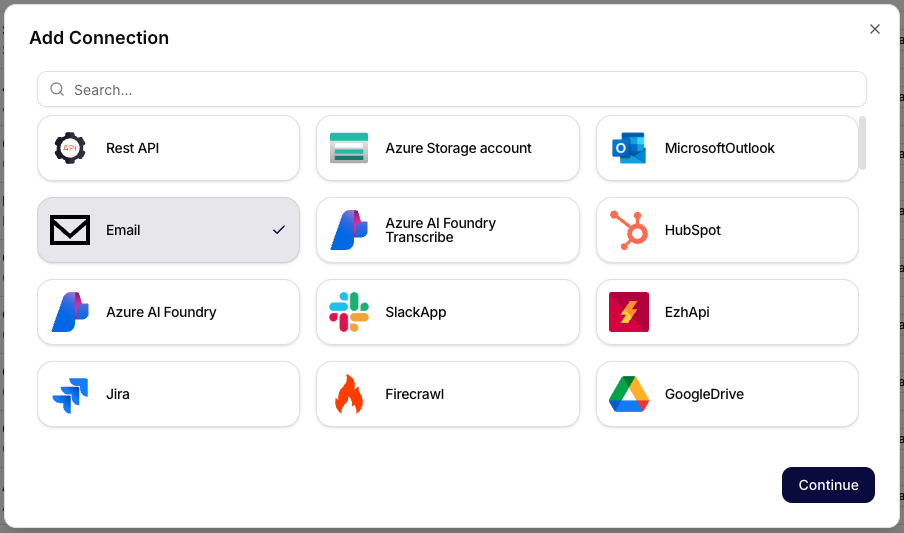
- Ouvrez la section Connexions.
- Cliquez sur Add Connection.
- Dans la boîte de dialogue, sélectionnez la tuile Email.
- Continuez en cliquant sur le bouton Continue.
2. Configuration du fournisseur de messagerie
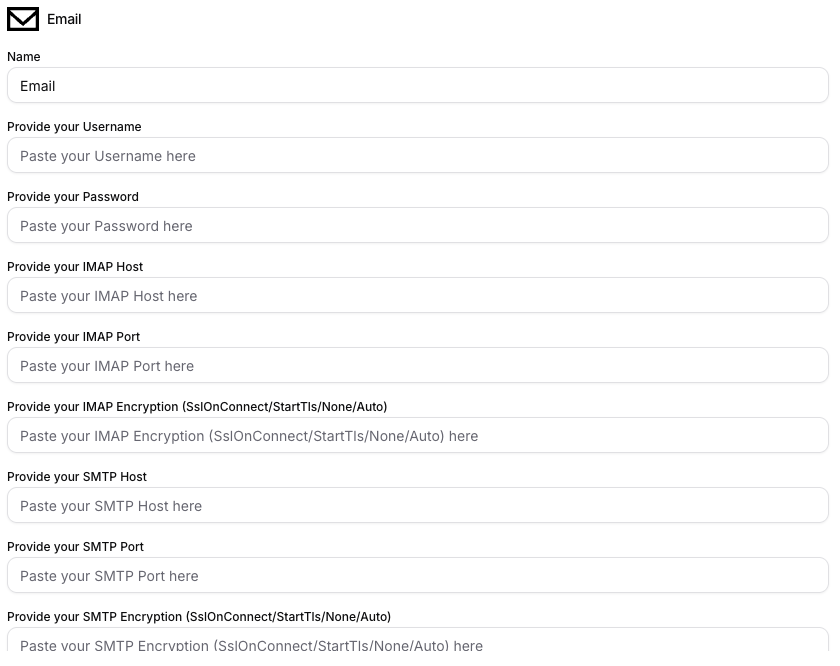
Après avoir sélectionné le connecteur, remplissez les informations de configuration :
- Name : nom interne de la connexion dans Siesta AI.
- Provide your Username : nom d'utilisateur pour la boîte aux lettres.
- Provide your Password : mot de passe ou mot de passe d'application.
- Provide your IMAP Host / IMAP Port : serveur et port pour lire les e-mails.
- Provide your IMAP Encryption : type de cryptage (
SslOnConnect,StartTls,None,Auto). - Provide your SMTP Host / SMTP Port : serveur et port pour envoyer des e-mails.
- Provide your SMTP Encryption : type de cryptage (
SslOnConnect,StartTls,None,Auto).
3. Scopes et permissions des fonctions
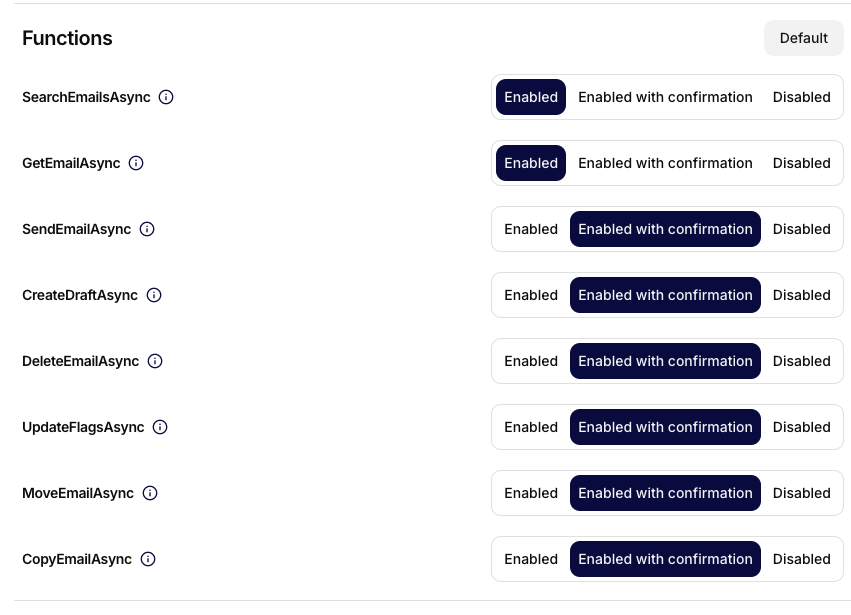
Dans la section Functions, vous définissez les permissions des différentes actions par e-mail (scopes/policies) :
Enabled- la fonction est activée sans confirmation supplémentaire.Enabled with confirmation- une confirmation est requise avant l'exécution.Disabled- la fonction est désactivée.
Typiquement, les opérations de lecture sont autorisées directement (par exemple, SearchEmailsAsync, GetEmailAsync) et les opérations d'écriture plus risquées s'exécutent avec confirmation (par exemple, SendEmailAsync, DeleteEmailAsync, MoveEmailAsync).
4. Recommandations
- Utilisez un compte de service distinct ou un mot de passe d'application.
- Définissez les permissions minimales nécessaires pour les fonctions (principe du moindre privilège).
- Pour les actions qui modifient des données ou envoient des e-mails, privilégiez le mode
Enabled with confirmation. - Révisez régulièrement quelles fonctions sont
Enabled.
Résumé
Le connecteur Email permet de connecter votre propre fournisseur de messagerie via IMAP/SMTP, de configurer en toute sécurité les scopes pour chaque fonction et de contrôler quelles actions les agents et workflows peuvent effectuer.