Atlassian Confluence
Aperçu
La connexion Confluence permet de relier en toute sécurité la plateforme Siesta AI à Atlassian Confluence via l'API officielle. L'intégration offre un accès contrôlé au contenu de l'espace Confluence et permet :
- la recherche de pages,
- le chargement de contenu de documentation,
- la création programmatique de nouvelles pages,
- la mise à jour de pages existantes.
La connexion est conçue pour un usage en entreprise avec un accent sur la gestion des autorisations, l'auditabilité et la sécurité d'accès aux données.
Exigences
- Site Confluence Cloud actif.
- Application SiestaAI installée dans Atlassian (Applications connectées).
- Droits d'administrateur pour gérer la connexion dans Siesta AI.
Opérations prises en charge
| Opération | Description |
|---|---|
SearchPagesAsync | Recherche en texte intégral des pages dans l'espace Confluence sélectionné |
GetPageAsync | Chargement du contenu de la page y compris les métadonnées |
CreatePageAsync | Création de nouvelles pages dans Confluence |
UpdatePageAsync | Mise à jour des pages existantes |
Gestion des autorisations
Chaque opération peut être configurée séparément :
- Autorisé – l'opération est disponible sans restrictions.
- Autorisé avec confirmation – l'opération nécessite une approbation manuelle.
- Interdit – l'opération n'est pas disponible.
Ce modèle permet de définir précisément l'étendue de l'accès, par exemple pour :
- des agents en lecture seule,
- des processus de documentation automatisés,
- des écritures contrôlées dans Confluence.
Paramètres de configuration
Paramètres obligatoires
| Paramètre | Description |
|---|---|
| Nom de l'intégration | Désignation interne du connecteur |
| URL du site Confluence | URL de l'instance Atlassian (par exemple, https://entreprise.atlassian.net) |
| Clé de l'espace | Clé de l'espace Confluence cible (par exemple, ITOPS, DEV) |
Mode d'accès
- Partagé – l'intégration est disponible au sein de l'organisation ou de l'équipe.
- Privé – l'intégration est disponible uniquement pour le propriétaire.
Procédure d'ajout du connecteur Confluence
Ouverture de la gestion des intégrations
Dans l'administration de Siesta AI, allez à Administration → Applications connectées.
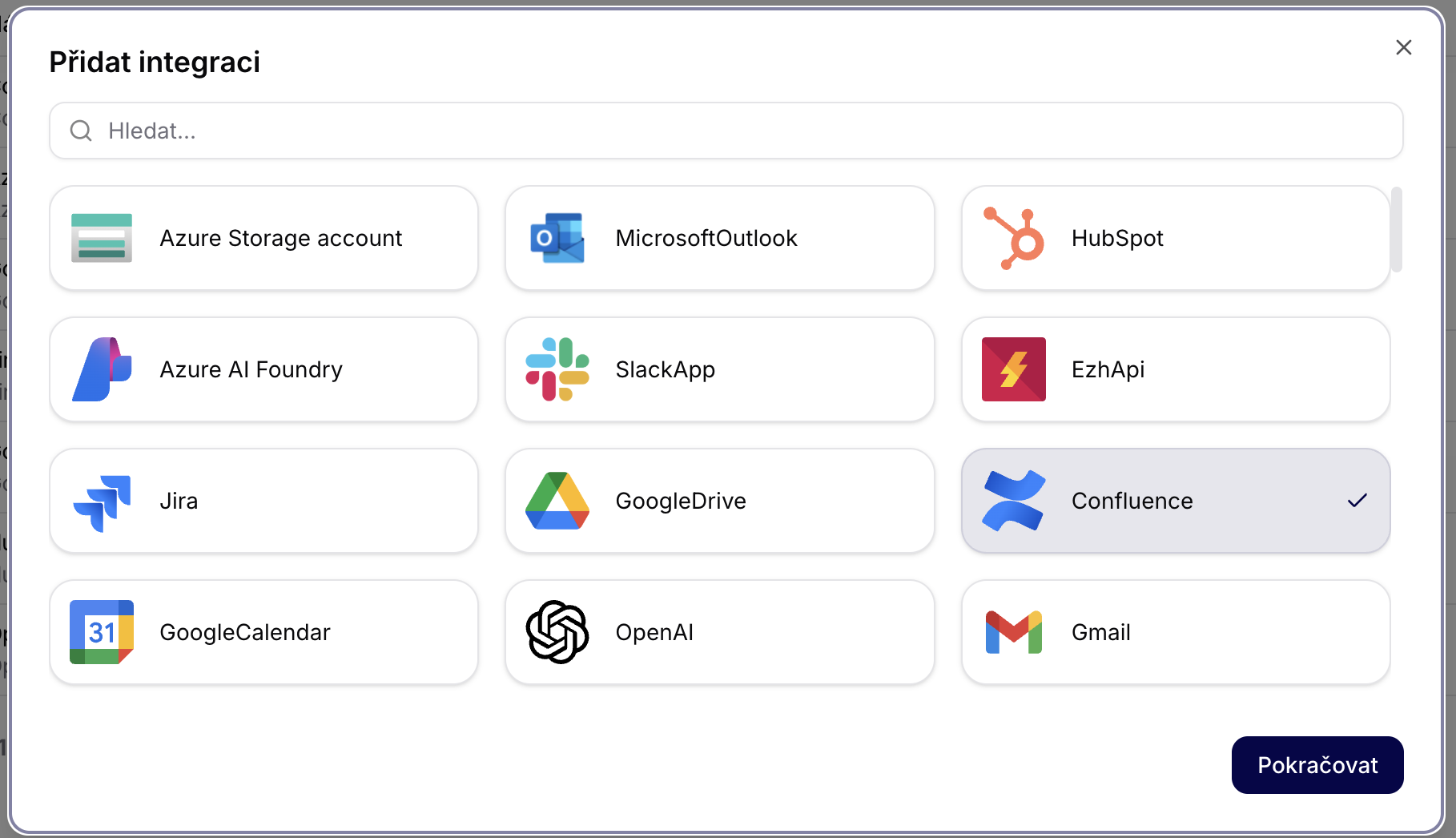
Sélection de Confluence
Dans la boîte de dialogue Ajouter une intégration, sélectionnez Confluence et continuez.
Configuration de l'intégration
Remplissez :
- Nom de l'intégration
- URL du site Confluence
- Clé de l'espace
- Mode d'accès
Confirmez la création de l'intégration.
Paramétrage des autorisations
Après la création de l'intégration, ouvrez Paramètres des autorisations et définissez les opérations autorisées.
Recommandation : configurez les opérations d'écriture sur Autorisé avec confirmation.
Scénarios d'utilisation typiques
Base de connaissances interne
- Recherche dans la documentation interne
- Réponses aux questions des employés
- Accès centralisé aux informations actuelles
Automatisation de la documentation
- Génération de notes de version
- Création de comptes rendus de réunion
- Mise à jour des procédures opérationnelles (SOP)
Connexion des processus
- Synchronisation Jira → Confluence
- Création automatique de rapports
- Documentation des incidents et des enregistrements d'audit
Architecture de sécurité
L'intégration utilise :
- un accès autorisé via l'API Atlassian,
- des restrictions à un espace Confluence spécifique,
- un contrôle granulaire des autorisations des opérations,
- la possibilité d'auditer les activités.
Il n'y a pas de téléchargement non autorisé de contenu ni de contournement des mécanismes de sécurité de la plateforme Atlassian.
Configuration opérationnelle recommandée
- Autorisez la lecture sans restrictions.
- Configurez les opérations d'écriture sur Autorisé avec confirmation.
- Utilisez des espaces séparés pour la documentation automatisée.
- Vérifiez régulièrement les autorisations de connexion.