Google Analytics
La connexion Google Analytics permet de lier la plateforme Siesta AI à votre compte analytique pour un suivi avancé et une analyse des données.
Domaines pris en charge
- Suivi en temps réel : Surveillance de l'activité actuelle des utilisateurs.
- Performance des campagnes : Rapports détaillés sur le succès de vos campagnes marketing.
- Analyse du comportement : Suivi des interactions spécifiques des utilisateurs avec les agents AI.
- Diagnostic des politiques : Vérification de la conformité avec les règles publicitaires et de l'état d'approbation.
Avertissement
Dans l'état actuel, l'agent a besoin de votre Customer ID. Il ne peut pas être saisi dans la configuration de la connexion, mais doit être écrit dans chaque prompt ou saisi dans la mémoire, qui sera ensuite attribuée à l'agent concerné. Nous travaillons activement sur une solution plus conviviale.
Comment ajouter une connexion Google Analytics
La connexion se fait entièrement de manière automatisée via l'autorisation Google.
- Dans l'administration de Siesta AI, allez dans la section Connexions et en haut à droite, cliquez sur le bouton Ajouter une connexion.
- Sélectionnez la tuile Google Analytics.
- Vous serez redirigé vers la connexion standard Google Auth.
- Connectez-vous à votre compte Google et autorisez l'application Siesta AI à accéder à vos données analytiques.
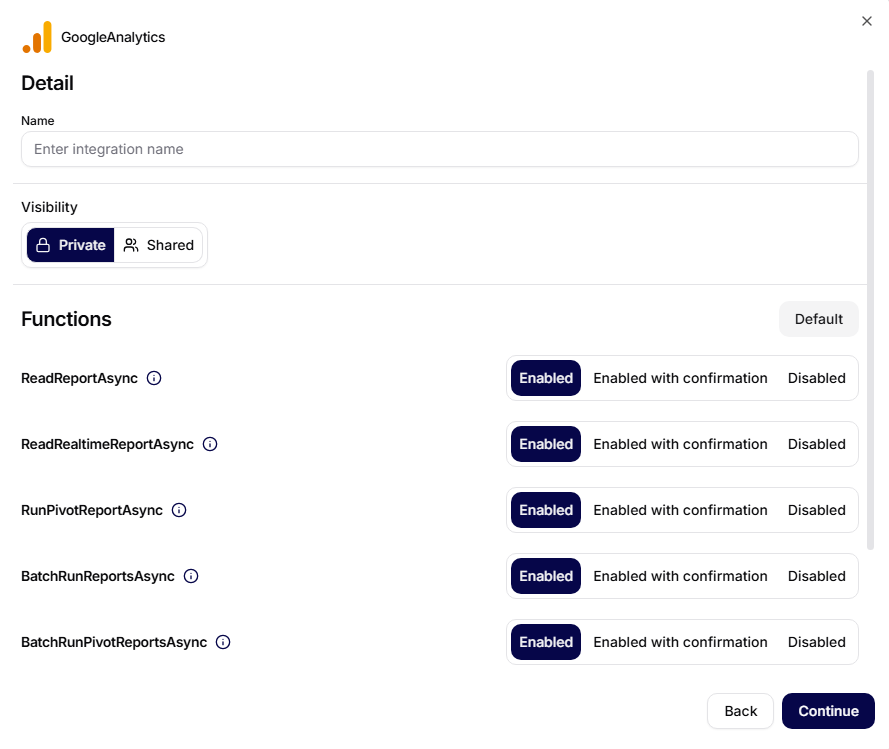
- Après votre retour sur la plateforme, saisissez le Nom de votre connexion.
- Pour chaque fonctionnalité (voir le tableau ci-dessous), définissez le niveau d'autorisation :
- Autorisé (Enabled).
- Autorisé avec confirmation (Enabled with confirmation).
- Désactivé (Disabled).
Connexion avec l'agent
Pour que l'agent puisse travailler avec les données analytiques, vous devez attribuer la connexion terminée à un agent spécifique dans la section Configuration de l'agent. Sans cette étape, l'agent n'aura pas accès aux fonctionnalités de Google Analytics.
Fonctionnalités
Dans le cadre du connecteur, les outils suivants sont disponibles pour travailler avec les données :
| Outil | Description |
|---|---|
ReadReportAsync | Lecture standard des rapports pour analyser les tendances à long terme et la performance |
ReadRealtimeReportAsync | Suivi de l'activité actuelle des utilisateurs en temps réel pour les 30 dernières minutes |
RunPivotReportAsync | Création de rapports multidimensionnels à l'aide de tableaux croisés dynamiques pour une analyse plus approfondie |
BatchRunReportsAsync | Exécution en masse de plusieurs rapports à la fois, ce qui accélère le chargement des données dans les tableaux de bord |
BatchRunPivotReportsAsync | Traitement en masse de requêtes analytiques complexes avec des tableaux croisés dynamiques |
CheckCompatibilityAsync | Vérification de la compatibilité des métriques et dimensions sélectionnées pour éviter les erreurs |
GetMetadataAsync | Chargement automatique de la liste actuelle des dimensions et métriques disponibles de votre compte GA4 |
Avertissement
Cette version de la documentation est en version bêta et peut contenir des inexactitudes ou des erreurs.