Google Ads
Resumen
El conector de Google Ads proporciona acceso programático a las cuentas de Google Ads a través de la API de Google Ads. Permite a las agencias y aplicaciones gestionar campañas, obtener informes, establecer estrategias de puja, segmentación, creatividades publicitarias, activos y conversiones.
El conector está dividido en grupos funcionales de herramientas, lo que permite gestionar de manera segura tanto la analítica de solo lectura como las operaciones de cambio.
Las áreas soportadas incluyen:
- informes y analítica a través de GAQL,
- gestión de cuentas y estructuras MCC,
- gestión de campañas, grupos de anuncios y palabras clave,
- segmentación, audiencias y palabras clave negativas,
- creación de anuncios y gestión de activos,
- gestión de conversiones,
- operaciones por lotes para grandes cantidades de cambios.
Cómo el usuario añade el conector de Google Ads
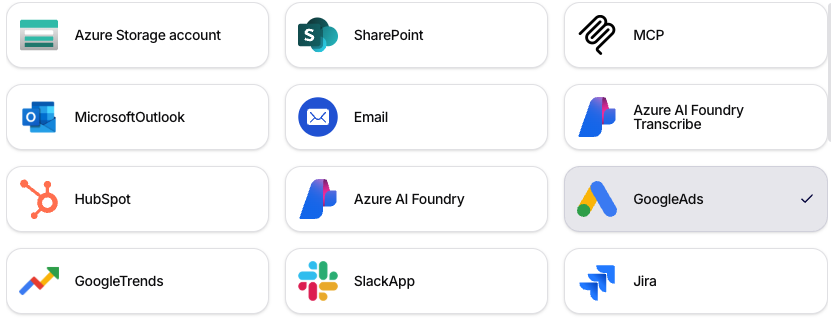
1. El usuario abre Añadir Conexión y selecciona GoogleAds
- En la administración, dirígete a la sección Connections / Connected Apps.
- Haz clic en Add Connection.
- Selecciona el mosaico GoogleAds.
2. El usuario prepara el Customer ID
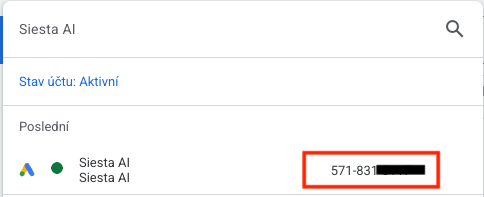
El Customer ID es el identificador de la cuenta de Google Ads que deberás ingresar en el conector.
Cómo encontrarlo:
- Inicia sesión en Google Ads.
- En la lista de cuentas o en la barra superior, abre la cuenta que deseas conectar.
- Copia el Customer ID del administrador de la cuenta (generalmente en el formato
123-456-7890).
3. El usuario prepara el Developer Token
El Developer Token se obtiene en Google Ads, pero primero debes tener una cuenta de administrador (Manager Account, MCC).
Primero crea una cuenta MCC: Crear cuenta de administrador.
Cómo obtener el Developer Token:
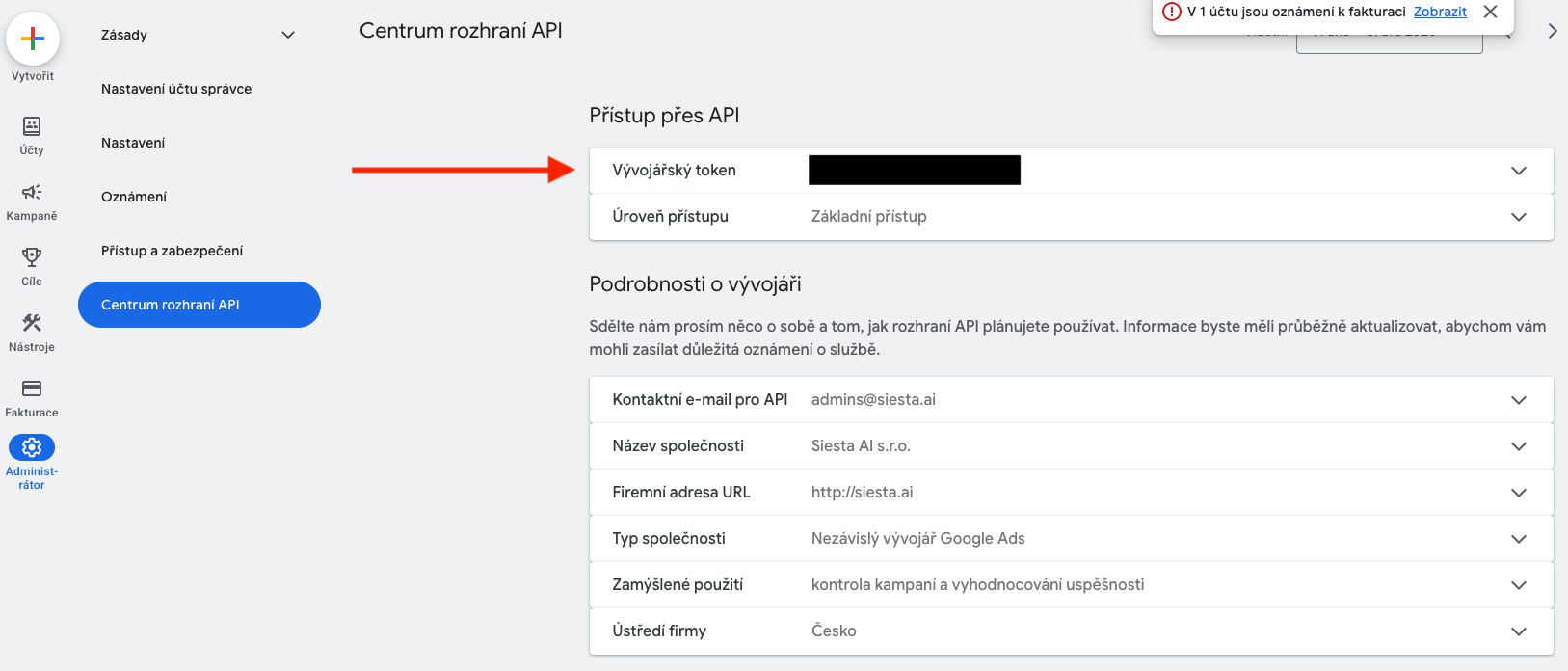
- Inicia sesión en Manager Account (MCC).
- Abre la sección Admin.
- Ve a API Center (en la interfaz CZ Centrum rozhraní API).
- Copia el valor del Developer token.
Video tutorial sobre el Developer Token:
Enlace directo al video: YouTube.
4. El usuario completa los detalles del conector
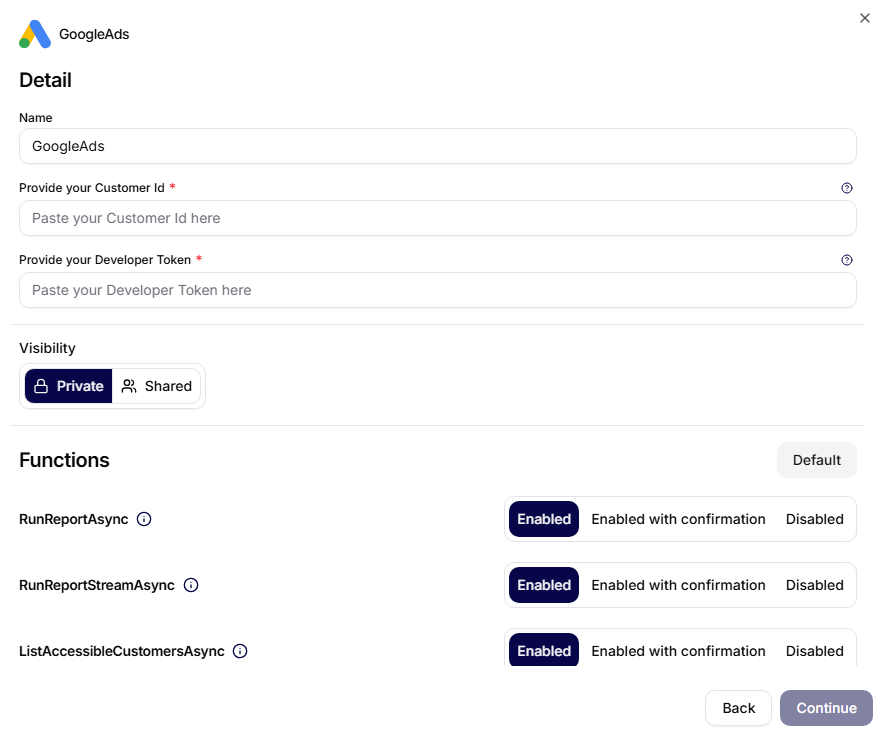
En el formulario Detail completa:
- Name: nombre interno de la conexión (por ejemplo,
GoogleAds). - Provide your Customer Id: Customer ID de la cuenta.
- Provide your Developer Token: Developer Token del API Center.
5. El usuario guarda el conector y establece permisos de funciones
Después de crear la conexión, establece el modo de llamada para cada función:
- Enabled,
- Enabled with confirmation,
- Disabled.
Recomendación: deja las operaciones de cambio (por ejemplo, creación de campañas, cambios de pujas, eliminación) al menos en Enabled with confirmation.
Funciones
1. Informes y analítica
| Herramienta | Descripción |
|---|---|
RunReportAsync | Ejecuta consultas GAQL personalizadas |
RunReportStreamAsync | Utiliza SearchStream para informes grandes |
GetCampaignPerformanceAsync | Devuelve métricas de rendimiento de la campaña para el período especificado |
ListPolicyDiagnosticsAsync | Devuelve diagnósticos de políticas publicitarias y estado de aprobación de anuncios |
GAQL (Google Ads Query Language) se utiliza para consultas estructuradas sobre los datos de Google Ads. RunReportStreamAsync es adecuado para grandes volúmenes de datos.
2. Gestión de cuentas y clientes
| Herramienta | Descripción |
|---|---|
ListAccessibleCustomersAsync | Devuelve una lista de todas las cuentas disponibles para el usuario conectado |
ListManagedCustomersAsync | Devuelve una lista de cuentas de clientes bajo MCC |
RunReportAcrossAccountsAsync | Ejecuta un informe GAQL a través de múltiples cuentas |
Estas herramientas se utilizan principalmente en el entorno MCC, donde la agencia gestiona múltiples cuentas.
3. Gestión de campañas
| Herramienta | Descripción |
|---|---|
ListCampaignsAsync | Devuelve una lista de campañas excepto las eliminadas |
CreateCampaignAsync | Crea una nueva campaña (estado predeterminado PAUSED) |
CreatePerformanceMaxCampaignAsync | Crea una campaña Performance Max |
UpdateCampaignStatusAsync | Activa, pausa o elimina una campaña |
UpdateCampaignBudgetAsync | Actualiza el presupuesto diario de la campaña |
Las nuevas campañas están en estado PAUSED para evitar el inicio no deseado de anuncios.
4. Gestión de estrategias de puja
| Herramienta | Descripción |
|---|---|
UpdateCampaignBiddingStrategyAsync | Cambia la estrategia de puja de la campaña |
Estrategias soportadas:
MANUAL_CPC,Target CPA (tCPA),Target ROAS (tROAS),Maximize Conversions,Maximize Conversion Value.
5. Gestión de grupos de anuncios (Ad Groups)
| Herramienta | Descripción |
|---|---|
ListAdGroupsAsync | Devuelve una lista de grupos de anuncios (se puede filtrar por campaña) |
CreateAdGroupAsync | Crea un nuevo grupo de anuncios en la campaña |
UpdateAdGroupStatusAsync | Activa, pausa o elimina un grupo de anuncios |
UpdateAdGroupBidAsync | Actualiza la puja CPC predeterminada |
6. Gestión de palabras clave
| Herramienta | Descripción |
|---|---|
ListKeywordsAsync | Devuelve una lista de palabras clave incluyendo tipos de coincidencia y pujas |
AddKeywordsAsync | Añade palabras clave en masa |
UpdateKeywordStatusAsync | Activa o pausa una palabra clave |
UpdateKeywordBidAsync | Actualiza la puja CPC |
RemoveKeywordAsync | Elimina permanentemente una palabra clave |
Tipos de coincidencia soportados (match types):
BROAD,PHRASE,EXACT.
7. Segmentación y palabras clave negativas
| Herramienta | Descripción |
|---|---|
AddCampaignNegativeKeywordsAsync | Añade palabras clave negativas a nivel de campaña |
AddAdGroupNegativeKeywordsAsync | Añade palabras clave negativas a nivel de grupo de anuncios |
AddCampaignLocationTargetsAsync | Añade segmentación geográfica a través de ID de constante de ubicación |
AddCampaignLanguageTargetsAsync | Añade segmentación por idioma |
AddCampaignDeviceTargetAsync | Añade o excluye segmentación por dispositivo |
AddCampaignAdScheduleTargetAsync | Establece un horario para la visualización de anuncios |
AddCampaignAudienceTargetsAsync | Añade segmentación a audiencia o lista de usuarios |
UpdateCampaignCriterionStatusAsync | Actualiza el estado de la segmentación |
RemoveCampaignCriterionAsync | Elimina la segmentación a nivel de campaña |
RemoveAdGroupCriterionAsync | Elimina la segmentación a nivel de grupo de anuncios |
8. Gestión de anuncios
| Herramienta | Descripción |
|---|---|
CreateResponsiveSearchAdAsync | Crea un anuncio de búsqueda responsivo |
UpdateAdStatusAsync | Activa o pausa un anuncio |
Requisitos para el anuncio de búsqueda responsivo:
- títulos:
3-15, - descripciones:
2-4.
9. Gestión de Grupos de Activos
| Herramienta | Descripción |
|---|---|
ListAssetGroupsAsync | Devuelve una lista de grupos de activos |
CreateAssetGroupAsync | Crea un nuevo grupo de activos |
UpdateAssetGroupStatusAsync | Actualiza el estado del grupo de activos |
Esta área se utiliza principalmente en campañas Performance Max.
10. Extensiones de anuncios (Assets)
| Herramienta | Descripción |
|---|---|
CreateSitelinkAssetAsync | Crea una extensión de sitelink |
CreateCalloutAssetAsync | Crea una extensión de callout |
CreateStructuredSnippetAssetAsync | Crea un fragmento estructurado |
LinkAssetToCampaignAsync | Conecta un activo a la campaña |
UpdateCampaignAssetStatusAsync | Actualiza el estado de la conexión del activo |
11. Seguimiento de conversiones
| Herramienta | Descripción |
|---|---|
CreateConversionActionAsync | Crea una acción de conversión (web u offline) |
UpdateConversionActionStatusAsync | Activa, oculta o elimina una acción de conversión |
RemoveConversionActionAsync | Elimina permanentemente una acción de conversión |
UploadOfflineClickConversionAsync | Sube conversiones offline usando GCLID |
Las conversiones offline requieren:
GCLID,acción de conversión,- tiempo de conversión,
- valor de conversión (opcional).
12. Operaciones por lotes
| Herramienta | Descripción |
|---|---|
CreateBatchJobAsync | Crea un trabajo por lotes |
AddKeywordOperationsToBatchJobAsync | Añade operaciones de palabras clave a la cola |
RunBatchJobAsync | Ejecuta el trabajo por lotes |
ListBatchJobResultsAsync | Devuelve los resultados de la operación por lotes |
RemoveBatchJobAsync | Elimina el trabajo por lotes |
Uso típico de operaciones por lotes:
- importar grandes cantidades de palabras clave,
- modificaciones masivas de pujas,
- actualizaciones de campañas a gran escala.
Seguridad y mejores prácticas
Para reducir el riesgo de costos no deseados o errores:
- crea nuevas campañas en estado
PAUSED, - realiza grandes cambios a través de trabajos por lotes,
- valida presupuestos, estrategias de puja y segmentación antes de los cambios,
- mantén las operaciones de eliminación en modo Enabled with confirmation.
Escenarios típicos de automatización
El conector de Google Ads se puede utilizar, por ejemplo, para:
- generación automática de informes de rendimiento de campañas,
- creación y optimización continua de campañas,
- ajustes de estrategias de puja según datos de rendimiento,
- detección de problemas con políticas publicitarias,
- expansión de la lista de palabras clave,
- carga de conversiones offline,
- gestión de múltiples cuentas en el entorno MCC.