Google Calendar
Siesta AI - Google Calendar permet de créer et de lire des événements dans Google Calendar via l'API officielle de Google Calendar. La configuration de l'agent et le mode d'accès délégué sont identiques à ceux de l'intégration Gmail, il est donc possible d'utiliser les mêmes écrans et procédures (OAuth, attribution d'accès, partage).
Connexion rapide
Pour créer, il suffit de cliquer sur Add Connection, de sélectionner Google Calendar et la page sera automatiquement redirigée vers la connexion Google. Après la connexion, le compte est lié.
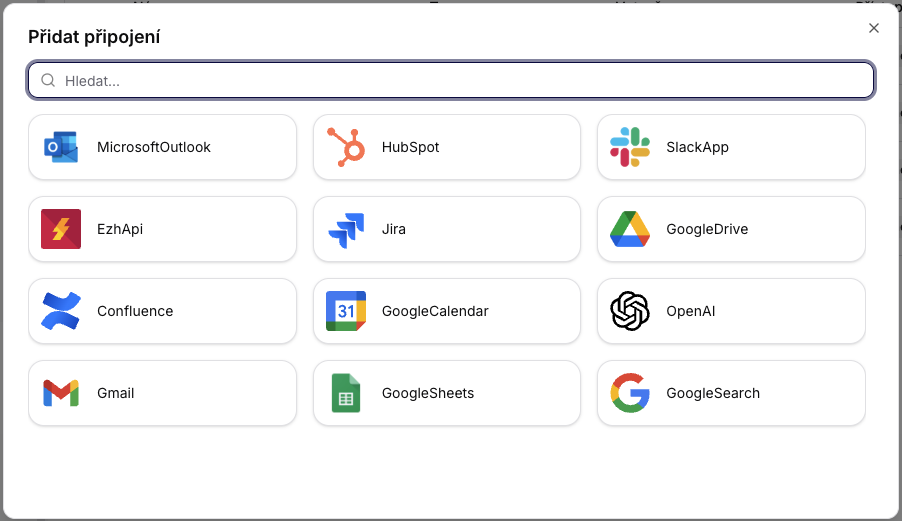

Comment se connecter (OAuth, comme Gmail)
-
Add Connection -> sélectionnez
GoogleCalendar.

-
Connexion OAuth Google (accès au Calendar).
-
Confirmez le nom de l'intégration (nom interne).
-
Consentement aux autorisations (domaines Calendar analogues à Gmail).
Aperçu des connexions
- Nom de la connexion: GoogleCalendar
- Type: API Google Calendar (REST)
- Authentification: OAuth Google (accès délégué de l'utilisateur) - détails selon la configuration interne (hors du champ de ce document)
- Scope/opérations: CreateEventAsync, ListEventsAsync
Principes généraux
3.1 Formats de date et heure
Les paramètres de type DateTime utilisent ISO 8601. Recommandation : utiliser un fuseau horaire explicite (Z pour UTC ou décalage +01:00, +02:00).
Exemple : 2025-06-21T14:00:00Z
3.2 Calendrier par défaut
Si calendarId n'est pas spécifié, le calendrier par défaut de l'utilisateur sera utilisé : primary.
3.3 Événements récurrents
La liste des événements prend en charge l'option singleEvents, qui détermine si la récurrence doit être développée en instances individuelles.
Opérations API détaillées
4.1 CreateEventAsync
Description : Crée un événement dans le calendrier Google de l'utilisateur (sous son compte Google/Gmail).
| Paramètre | Type | Requis | Description |
|---|---|---|---|
| summary | String | Oui | Titre / sujet de l'événement |
| startTime | DateTime | Oui | Début de l'événement (ISO 8601) |
| endTime | DateTime | Oui | Fin de l'événement (ISO 8601) |
| description | String | Non | Description de l'événement |
| location | String | Non | Localisation de l'événement |
| sendNotifications | Bool | Non | Si oui, envoyer une notification aux participants/utilisateur |
Remarques sur la validation
endTimedoit être strictement aprèsstartTime.- Recommandation : utiliser un fuseau horaire cohérent pour les deux heures.
4.2 ListEventsAsync
Description : Renvoie une liste d'événements du calendrier de l'utilisateur dans la plage horaire spécifiée.
| Paramètre | Type | Requis | Description |
|---|---|---|---|
| calendarId | String | Non | ID du calendrier (par défaut : primary) |
| timeMin | DateTime | Non | Début de la période pour la liste (inclusif) |
| timeMax | DateTime | Non | Fin de la période pour la liste (exclusif) |
| maxResults | Int | Non | Nombre maximum d'événements (par défaut : 250) |
| singleEvents | Bool | Non | Développer les récurrences en instances (par défaut : vrai) |
Utilisation recommandée
- Pour des résultats stables, définissez toujours
timeMinettimeMax. - Si vous traitez des réunions récurrentes dans l'analyse, laissez
singleEvents=true.
Sécurité et gouvernance
- Les opérations s'exécutent dans le contexte de l'utilisateur (accès délégué via OAuth).
- La connexion ne travaille qu'avec les données de calendrier dans la portée des autorisations accordées.
- Recommandation : auditer et enregistrer au minimum
calendarId, la plage horaire (timeMin/timeMax) pour la liste et les paramètressummary/startTime/endTimepour les événements créés.