Google Ads
Panoramica
Il Google Ads Connector fornisce accesso programmatico agli account Google Ads tramite l'API di Google Ads. Consente agli agenti e alle applicazioni di gestire campagne, ottenere report, impostare strategie di bidding, targeting, creatività pubblicitarie, asset e conversioni.
Il connettore è suddiviso in gruppi funzionali di strumenti (tools), in modo da poter gestire in modo sicuro sia l'analisi in sola lettura che le operazioni di modifica.
Le aree supportate includono:
- reporting e analisi tramite GAQL,
- gestione degli account e delle strutture MCC,
- gestione delle campagne, dei gruppi di annunci e delle parole chiave,
- targeting, pubblici e parole chiave negative,
- creazione di annunci e gestione degli asset,
- gestione delle conversioni,
- operazioni batch per un gran numero di modifiche.
Come l'utente aggiunge il connettore Google Ads
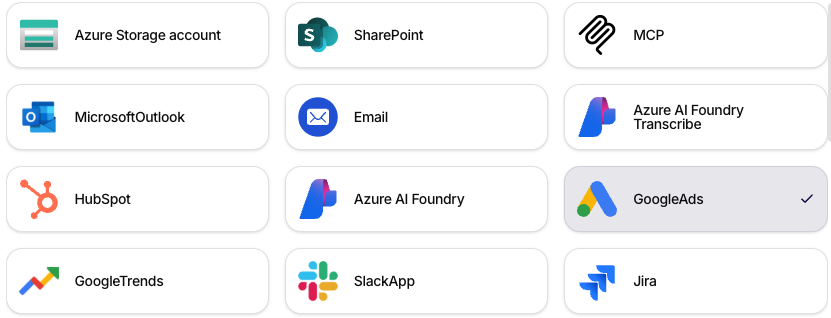
1. L'utente apre Aggiungi Connessione e seleziona GoogleAds
- Nella sezione di amministrazione, vai a Connections / Connected Apps.
- Clicca su Add Connection.
- Seleziona la tessera GoogleAds.
2. L'utente prepara l'ID Cliente
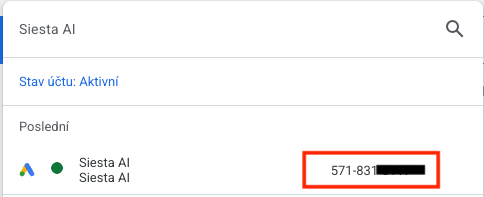
L'ID Cliente è l'identificatore dell'account Google Ads che dovrai inserire nel connettore.
Come trovarlo:
- Accedi a Google Ads.
- Nell'elenco degli account o nella barra superiore, apri l'account che desideri collegare.
- Copia l'ID Cliente dell'account manager (di solito nel formato
123-456-7890).
3. L'utente prepara il Token Sviluppatore
Il Token Sviluppatore si ottiene in Google Ads, ma prima devi avere un account manager (Manager Account, MCC).
Prima crea un account MCC: Crea un account manager.
Come ottenere il Token Sviluppatore:
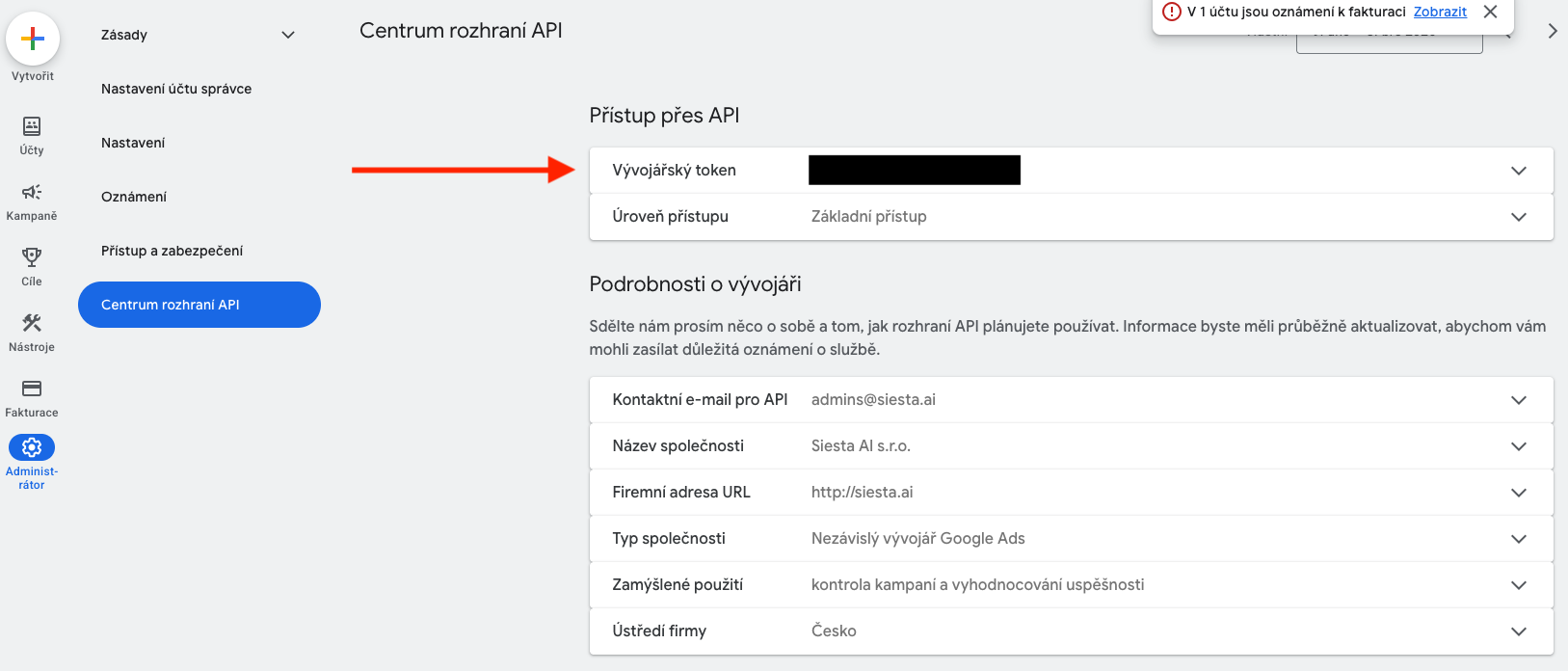
- Accedi al Manager Account (MCC).
- Apri la sezione Admin.
- Vai a API Center (nell'interfaccia CZ Centrum rozhraní API).
- Copia il valore del Token sviluppatore.
Video guida al Token Sviluppatore:
Link diretto al video: YouTube.
4. L'utente compila i dettagli del connettore
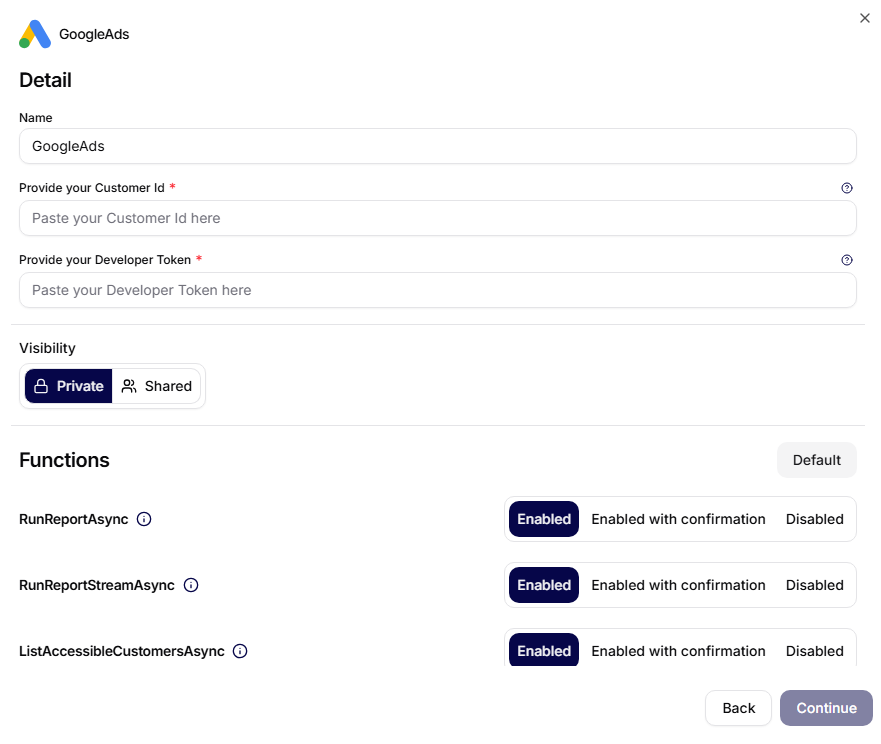
Nel modulo Dettagli, compila:
- Name: nome interno della connessione (es.
GoogleAds). - Provide your Customer Id: ID Cliente dell'account.
- Provide your Developer Token: Token Sviluppatore dall'API Center.
5. L'utente salva il connettore e imposta i permessi delle funzioni
Dopo aver creato la connessione, imposta per ciascuna funzione la modalità di chiamata:
- Enabled,
- Enabled with confirmation,
- Disabled.
Raccomandazione: lascia le operazioni di modifica (es. creazione di campagne, modifiche delle offerte, eliminazioni) almeno su Enabled with confirmation.
Funzioni
1. Reporting e analisi
| Strumento | Descrizione |
|---|---|
RunReportAsync | Esegue query GAQL personalizzate |
RunReportStreamAsync | Utilizza SearchStream per report di grandi dimensioni |
GetCampaignPerformanceAsync | Restituisce metriche di performance della campagna per il periodo specificato |
ListPolicyDiagnosticsAsync | Restituisce la diagnostica delle politiche pubblicitarie e lo stato di approvazione degli annunci |
GAQL (Google Ads Query Language) è utilizzato per interrogare in modo strutturato i dati di Google Ads. RunReportStreamAsync è adatto per grandi volumi di dati.
2. Gestione degli account e dei clienti
| Strumento | Descrizione |
|---|---|
ListAccessibleCustomersAsync | Restituisce un elenco di tutti gli account accessibili all'utente connesso |
ListManagedCustomersAsync | Restituisce un elenco di account cliente sotto MCC |
RunReportAcrossAccountsAsync | Esegue un report GAQL su più account |
Questi strumenti sono utilizzati principalmente nell'ambiente MCC, dove l'agenzia gestisce più account.
3. Gestione delle campagne
| Strumento | Descrizione |
|---|---|
ListCampaignsAsync | Restituisce un elenco di campagne escluse quelle eliminate |
CreateCampaignAsync | Crea una nuova campagna (stato predefinito PAUSED) |
CreatePerformanceMaxCampaignAsync | Crea una campagna Performance Max |
UpdateCampaignStatusAsync | Attiva, sospende o elimina la campagna |
UpdateCampaignBudgetAsync | Aggiorna il budget giornaliero della campagna |
Le nuove campagne sono nello stato PAUSED, per evitare l'avvio involontario degli annunci.
4. Gestione delle strategie di bidding
| Strumento | Descrizione |
|---|---|
UpdateCampaignBiddingStrategyAsync | Modifica la strategia di bidding della campagna |
Strategie supportate:
MANUAL_CPC,Target CPA (tCPA),Target ROAS (tROAS),Maximize Conversions,Maximize Conversion Value.
5. Gestione dei gruppi di annunci (Ad Groups)
| Strumento | Descrizione |
|---|---|
ListAdGroupsAsync | Restituisce un elenco di gruppi di annunci (filtrabile per campagna) |
CreateAdGroupAsync | Crea un nuovo gruppo di annunci in una campagna |
UpdateAdGroupStatusAsync | Attiva, sospende o elimina il gruppo di annunci |
UpdateAdGroupBidAsync | Aggiorna l'offerta CPC predefinita |
6. Gestione delle parole chiave
| Strumento | Descrizione |
|---|---|
ListKeywordsAsync | Restituisce un elenco di parole chiave inclusi i tipi di corrispondenza e le offerte |
AddKeywordsAsync | Aggiunge parole chiave in massa |
UpdateKeywordStatusAsync | Attiva o sospende la parola chiave |
UpdateKeywordBidAsync | Aggiorna l'offerta CPC |
RemoveKeywordAsync | Rimuove permanentemente la parola chiave |
Tipi di corrispondenza supportati:
BROAD,PHRASE,EXACT.
7. Targeting e parole chiave negative
| Strumento | Descrizione |
|---|---|
AddCampaignNegativeKeywordsAsync | Aggiunge parole chiave negative a livello di campagna |
AddAdGroupNegativeKeywordsAsync | Aggiunge parole chiave negative a livello di gruppo di annunci |
AddCampaignLocationTargetsAsync | Aggiunge targeting geografico tramite location constant ID |
AddCampaignLanguageTargetsAsync | Aggiunge targeting linguistico |
AddCampaignDeviceTargetAsync | Aggiunge o esclude il targeting per dispositivo |
AddCampaignAdScheduleTargetAsync | Imposta il programma di visualizzazione degli annunci |
AddCampaignAudienceTargetsAsync | Aggiunge targeting per pubblico o lista utenti |
UpdateCampaignCriterionStatusAsync | Aggiorna lo stato del targeting |
RemoveCampaignCriterionAsync | Rimuove il targeting a livello di campagna |
RemoveAdGroupCriterionAsync | Rimuove il targeting a livello di gruppo di annunci |
8. Gestione degli annunci
| Strumento | Descrizione |
|---|---|
CreateResponsiveSearchAdAsync | Crea un annuncio di ricerca reattivo |
UpdateAdStatusAsync | Attiva o sospende l'annuncio |
Requisiti per l'annuncio di ricerca reattivo:
- titoli:
3-15, - descrizioni:
2-4.
9. Gestione dei Gruppi di Asset
| Strumento | Descrizione |
|---|---|
ListAssetGroupsAsync | Restituisce un elenco di gruppi di asset |
CreateAssetGroupAsync | Crea un nuovo gruppo di asset |
UpdateAssetGroupStatusAsync | Aggiorna lo stato del gruppo di asset |
Questa area è utilizzata principalmente per le campagne Performance Max.
10. Estensioni pubblicitarie (Assets)
| Strumento | Descrizione |
|---|---|
CreateSitelinkAssetAsync | Crea un'estensione sitelink |
CreateCalloutAssetAsync | Crea un'estensione callout |
CreateStructuredSnippetAssetAsync | Crea uno snippet strutturato |
LinkAssetToCampaignAsync | Collega un asset alla campagna |
UpdateCampaignAssetStatusAsync | Aggiorna lo stato del collegamento dell'asset |
11. Monitoraggio delle conversioni
| Strumento | Descrizione |
|---|---|
CreateConversionActionAsync | Crea un'azione di conversione (web o offline) |
UpdateConversionActionStatusAsync | Attiva, nasconde o rimuove l'azione di conversione |
RemoveConversionActionAsync | Rimuove permanentemente l'azione di conversione |
UploadOfflineClickConversionAsync | Carica conversioni offline utilizzando GCLID |
Le conversioni offline richiedono:
GCLID,azione di conversione,- tempo di conversione,
- valore di conversione (opzionale).
12. Operazioni batch
| Strumento | Descrizione |
|---|---|
CreateBatchJobAsync | Crea un lavoro batch |
AddKeywordOperationsToBatchJobAsync | Aggiunge operazioni con parole chiave alla coda |
RunBatchJobAsync | Esegue il lavoro batch |
ListBatchJobResultsAsync | Restituisce i risultati dell'operazione batch |
RemoveBatchJobAsync | Rimuove il lavoro batch |
Utilizzi tipici delle operazioni batch:
- importazione di un gran numero di parole chiave,
- modifiche in massa delle offerte,
- aggiornamenti delle campagne su larga scala.
Sicurezza e buone pratiche
Per ridurre il rischio di costi indesiderati o errori:
- crea nuove campagne nello stato
PAUSED, - esegui grandi modifiche tramite Batch Jobs,
- valida budget, strategie di bidding e targeting prima delle modifiche,
- mantieni le operazioni di eliminazione in modalità Enabled with confirmation.
Scenari tipici di automazione
Il Google Ads Connector può essere utilizzato, ad esempio, per:
- generazione automatica di report sulle performance delle campagne,
- creazione e ottimizzazione continua delle campagne,
- modifiche delle strategie di bidding in base ai dati di performance,
- rilevamento di problemi con le politiche pubblicitarie,
- ampliamento dell'elenco delle parole chiave,
- caricamento di conversioni offline,
- gestione di più account nell'ambiente MCC.