Google Ads
Oversigt
Google Ads Connector giver programmatisk adgang til Google Ads-konti via Google Ads API. Det gør det muligt for agenter og applikationer at administrere kampagner, hente rapporter, indstille budstrategier, målretning, annoncekreativer, aktiver og konverteringer.
Konnektoren er opdelt i funktionelle grupper af værktøjer, så det er muligt sikkert at styre både read-only analyse og ændringsoperationer.
Understøttede områder inkluderer:
- rapportering og analyse via GAQL,
- administration af konti og MCC-strukturer,
- administration af kampagner, annoncegrupper og søgeord,
- målretning, publikum og negative søgeord,
- oprettelse af annoncer og administration af aktiver,
- administration af konverteringer,
- batchoperationer for store mængder ændringer.
Hvordan brugeren tilføjer Google Ads connector
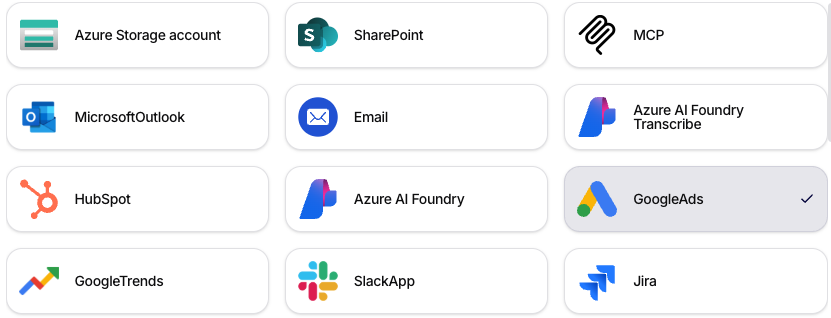
1. Brugeren åbner Tilføj forbindelse og vælger GoogleAds
- Gå til sektionen Connections / Connected Apps i administrationen.
- Klik på Add Connection.
- Vælg flisen GoogleAds.
2. Brugeren forbereder Customer ID
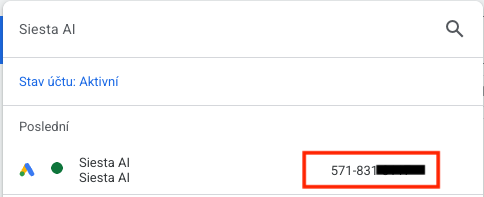
Customer ID er identifikatoren for Google Ads-kontoen, som du skal indtaste i konnektoren.
Sådan finder du det:
- Log ind på Google Ads.
- Åbn den konto, du ønsker at tilslutte, fra kontolisten eller den øverste bjælke.
- Kopier Customer ID for administratoren (normalt formatet
123-456-7890).
3. Brugeren forbereder Developer Token
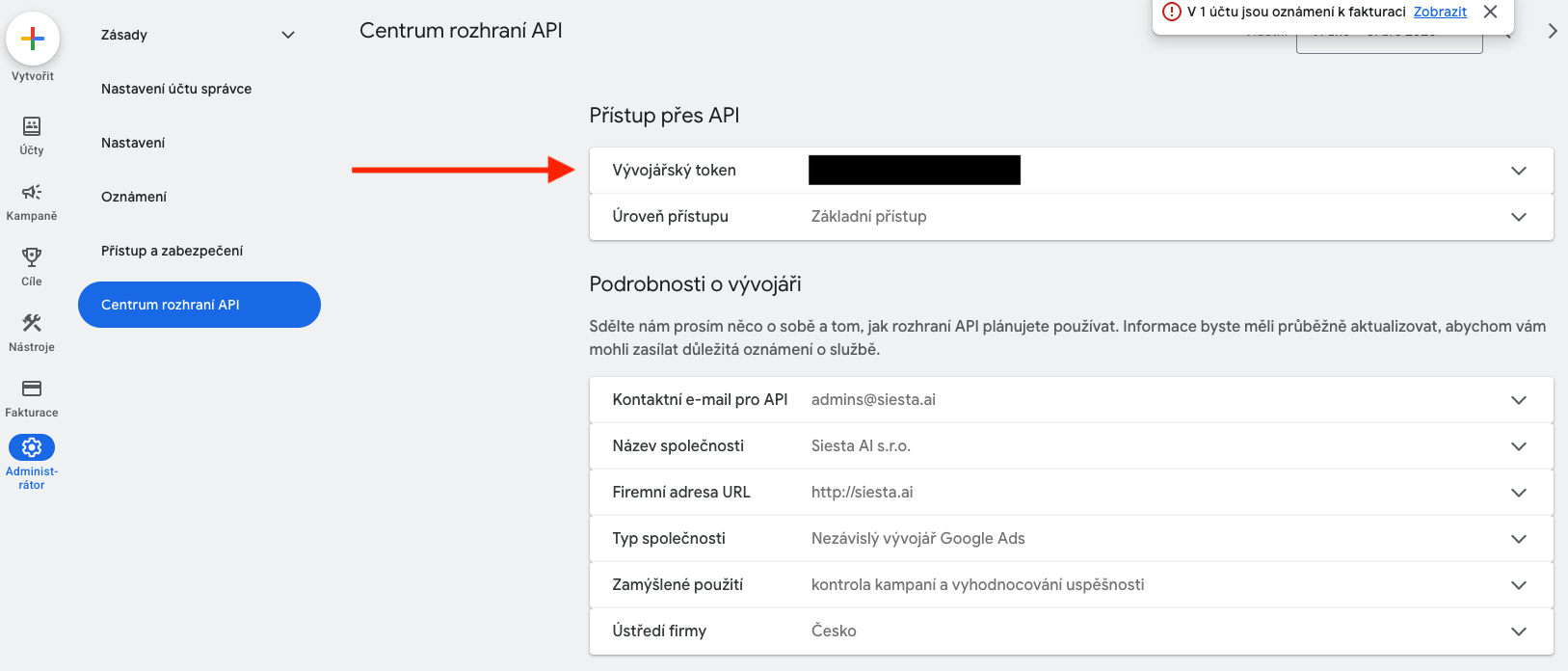
Developer Token kan fås i Google Ads, men du skal først have en manager konto (Manager Account, MCC).
Først skal du oprette en MCC-konto: Opret en manager konto.
Sådan får du Developer Token:
- Log ind på Manager Account (MCC).
- Åbn sektionen Admin.
- Gå til API Center (i CZ-grænsefladen Centrum rozhraní API).
- Kopier værdien Developer token.
Video vejledning til Developer Token:
Direkte link til videoen: YouTube.
4. Brugeren udfylder detaljerne for konnektoren
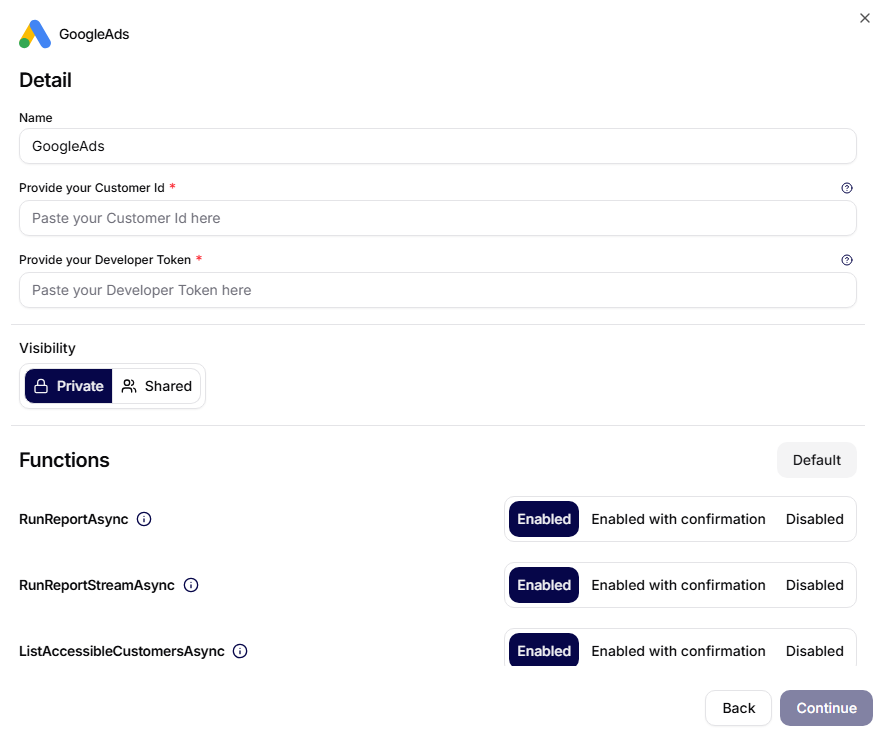
I formularen Detail udfylder:
- Name: internt navn for forbindelsen (f.eks.
GoogleAds). - Provide your Customer Id: Customer ID for kontoen.
- Provide your Developer Token: Developer Token fra API Center.
5. Brugeren gemmer konnektoren og indstiller tilladelser for funktioner
Efter oprettelsen af forbindelsen skal du indstille opkaldsmetoden for de enkelte funktioner:
- Enabled,
- Enabled with confirmation,
- Disabled.
Anbefaling: lad ændringsoperationer (f.eks. oprettelse af kampagner, ændringer af bud, sletning) være mindst på Enabled with confirmation.
Funktioner
1. Rapportering og analyse
| Værktøj | Beskrivelse |
|---|---|
RunReportAsync | Udfører brugerdefinerede GAQL-forespørgsler |
RunReportStreamAsync | Bruger SearchStream til store rapporter |
GetCampaignPerformanceAsync | Returnerer kampagnepræstationsmålinger for en given periode |
ListPolicyDiagnosticsAsync | Returnerer diagnose af annoncepolitikker og status for godkendelse af annoncer |
GAQL (Google Ads Query Language) bruges til struktureret forespørgsel over data fra Google Ads. RunReportStreamAsync er velegnet til større datamængder.
2. Administration af konti og kunder
| Værktøj | Beskrivelse |
|---|---|
ListAccessibleCustomersAsync | Returnerer en liste over alle konti, der er tilgængelige for den indloggede bruger |
ListManagedCustomersAsync | Returnerer en liste over klientkonti under MCC |
RunReportAcrossAccountsAsync | Udfører GAQL-rapport på tværs af flere konti |
Disse værktøjer bruges primært i MCC-miljøet, hvor agenturet administrerer flere konti.
3. Administration af kampagner
| Værktøj | Beskrivelse |
|---|---|
ListCampaignsAsync | Returnerer en liste over kampagner bortset fra de slettede |
CreateCampaignAsync | Opretter en ny kampagne (standardstatus PAUSED) |
CreatePerformanceMaxCampaignAsync | Opretter en Performance Max kampagne |
UpdateCampaignStatusAsync | Tænder, pauser eller sletter kampagnen |
UpdateCampaignBudgetAsync | Opdaterer den daglige kampagnebudget |
Nye kampagner er i status PAUSED for at undgå utilsigtet aktivering af annoncer.
4. Administration af budstrategier
| Værktøj | Beskrivelse |
|---|---|
UpdateCampaignBiddingStrategyAsync | Ændrer kampagnens budstrategi |
Understøttede strategier:
MANUAL_CPC,Target CPA (tCPA),Target ROAS (tROAS),Maximize Conversions,Maximize Conversion Value.
5. Administration af annoncegrupper (Ad Groups)
| Værktøj | Beskrivelse |
|---|---|
ListAdGroupsAsync | Returnerer en liste over annoncegrupper (kan filtreres efter kampagne) |
CreateAdGroupAsync | Opretter en ny annoncegruppe i kampagnen |
UpdateAdGroupStatusAsync | Tænder, pauser eller sletter annoncegruppen |
UpdateAdGroupBidAsync | Opdaterer standard CPC-bud |
6. Administration af søgeord
| Værktøj | Beskrivelse |
|---|---|
ListKeywordsAsync | Returnerer en liste over søgeord inklusive matchtyper og bud |
AddKeywordsAsync | Tilføjer søgeord i bulk |
UpdateKeywordStatusAsync | Tænder eller pauser søgeordet |
UpdateKeywordBidAsync | Opdaterer CPC-bud |
RemoveKeywordAsync | Fjerner søgeordet permanent |
Understøttede matchtyper:
BROAD,PHRASE,EXACT.
7. Målretning og negative søgeord
| Værktøj | Beskrivelse |
|---|---|
AddCampaignNegativeKeywordsAsync | Tilføjer negative søgeord på kampagneniveau |
AddAdGroupNegativeKeywordsAsync | Tilføjer negative søgeord på annoncegruppeniveau |
AddCampaignLocationTargetsAsync | Tilføjer geografisk målretning via location constant ID |
AddCampaignLanguageTargetsAsync | Tilføjer sprog målretning |
AddCampaignDeviceTargetAsync | Tilføjer eller udelukker målretning efter enhed |
AddCampaignAdScheduleTargetAsync | Indstiller tidsplan for visning af annoncer |
AddCampaignAudienceTargetsAsync | Tilføjer målretning mod publikum eller brugerliste |
UpdateCampaignCriterionStatusAsync | Opdaterer målretningens status |
RemoveCampaignCriterionAsync | Fjerner målretning på kampagneniveau |
RemoveAdGroupCriterionAsync | Fjerner målretning på annoncegruppeniveau |
8. Administration af annoncer
| Værktøj | Beskrivelse |
|---|---|
CreateResponsiveSearchAdAsync | Opretter en Responsive Search Ad |
UpdateAdStatusAsync | Tænder eller pauser annoncen |
Krav til Responsive Search Ad:
- overskrifter:
3-15, - beskrivelser:
2-4.
9. Administration af Asset Groups
| Værktøj | Beskrivelse |
|---|---|
ListAssetGroupsAsync | Returnerer en liste over asset groups |
CreateAssetGroupAsync | Opretter en ny asset group |
UpdateAssetGroupStatusAsync | Opdaterer status for asset group |
Dette område bruges primært til Performance Max kampagner.
10. Annonceudvidelser (Assets)
| Værktøj | Beskrivelse |
|---|---|
CreateSitelinkAssetAsync | Opretter sitelink-udvidelse |
CreateCalloutAssetAsync | Opretter callout-udvidelse |
CreateStructuredSnippetAssetAsync | Opretter structured snippet |
LinkAssetToCampaignAsync | Tilslutter aktivet til kampagnen |
UpdateCampaignAssetStatusAsync | Opdaterer status for tilslutningen af aktivet |
11. Konverteringssporing
| Værktøj | Beskrivelse |
|---|---|
CreateConversionActionAsync | Opretter en konverteringshandling (web eller offline) |
UpdateConversionActionStatusAsync | Aktiverer, skjuler eller fjerner konverteringshandlingen |
RemoveConversionActionAsync | Fjerner konverteringshandlingen permanent |
UploadOfflineClickConversionAsync | Uploader offline konverteringer ved hjælp af GCLID |
Offline konverteringer kræver:
GCLID,conversion action,- tidspunkt for konvertering,
- værdi for konvertering (valgfrit).
12. Batchoperationer
| Værktøj | Beskrivelse |
|---|---|
CreateBatchJobAsync | Opretter en batchjob |
AddKeywordOperationsToBatchJobAsync | Tilføjer operationer med søgeord til køen |
RunBatchJobAsync | Kører batchjobbet |
ListBatchJobResultsAsync | Returnerer resultaterne af batchoperationen |
RemoveBatchJobAsync | Fjerner batchjobbet |
Typisk brug af batchoperationer:
- import af store mængder søgeord,
- masseændringer af bud,
- opdatering af kampagner i stor skala.
Sikkerhed og bedste praksis
For at reducere risikoen for utilsigtede omkostninger eller fejl:
- opret nye kampagner i status
PAUSED, - foretag store ændringer via Batch Jobs,
- valider budgetter, budstrategier og målretning før ændringer,
- hold sletteoperationer på Enabled with confirmation.
Typiske automatiseringsscenarier
Google Ads Connector kan bruges til eksempelvis:
- automatisk generering af rapporter om kampagnepræstation,
- oprettelse og løbende optimering af kampagner,
- justering af budstrategi baseret på præstationsdata,
- detektion af problemer med annoncepolitikker,
- udvidelse af listen over søgeord,
- upload af offline konverteringer,
- administration af flere konti i MCC-miljøet.