Der E-Mail-Connector ermöglicht es, einen eigenen E-Mail-Anbieter über IMAP/SMTP anzuschließen und E-Mail-Operationen direkt in Siesta AI (Agenten, Workflows, Automatisierungen) zu verwenden.
1. Hinzufügen einer E-Mail-Verbindung
- Öffnen Sie den Abschnitt Verbindungen.
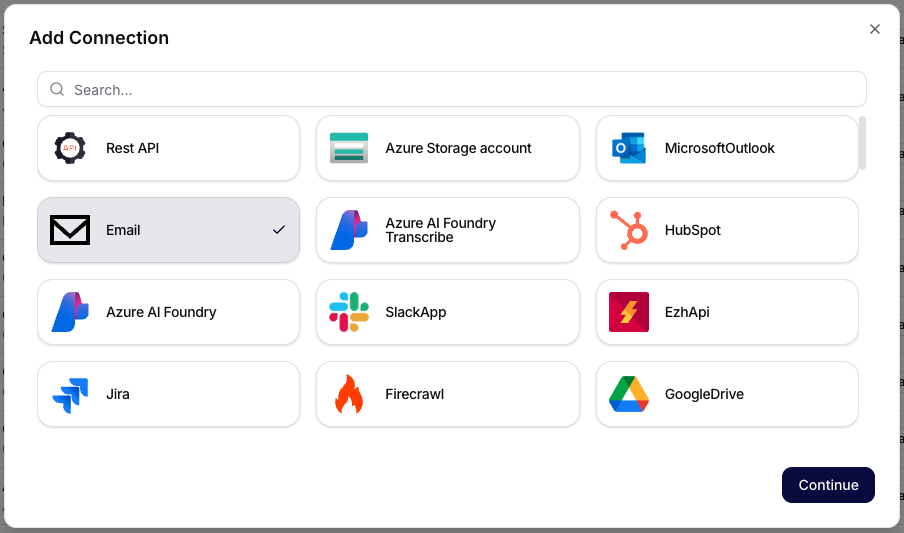
- Klicken Sie auf Verbindung hinzufügen.
- Wählen Sie im Dialogfeld die Kachel E-Mail aus.
- Fahren Sie mit der Schaltfläche Weiter fort.
2. Konfiguration des E-Mail-Anbieters
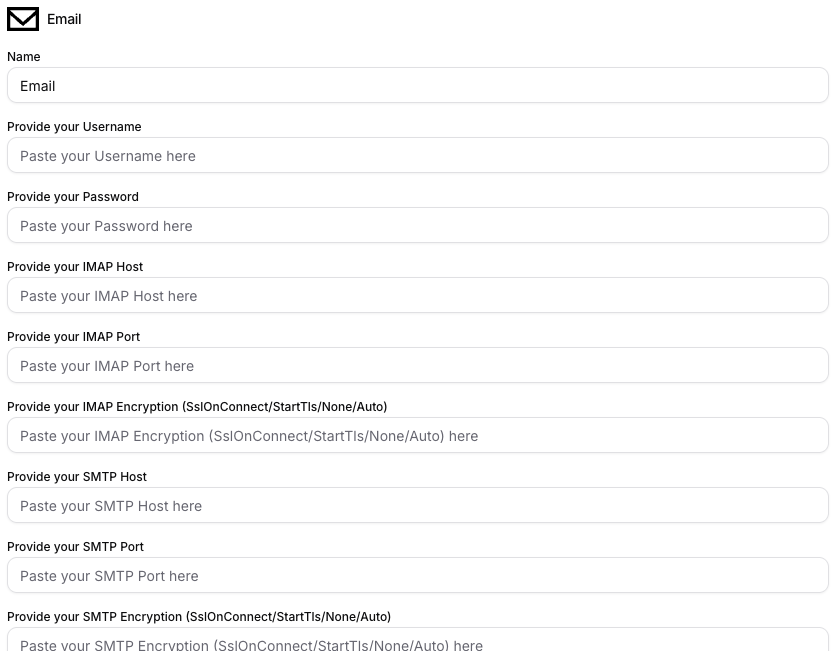
Nach der Auswahl des Connectors füllen Sie die Konfigurationsdaten aus:
- Name: interner Name der Verbindung in Siesta AI.
- Geben Sie Ihren Benutzernamen an: Anmeldename für das Postfach.
- Geben Sie Ihr Passwort an: Passwort oder App-Passwort.
- Geben Sie Ihren IMAP-Host / IMAP-Port an: Server und Port zum Lesen von E-Mails.
- Geben Sie Ihre IMAP-Verschlüsselung an: Art der Verschlüsselung (
SslOnConnect,StartTls,None,Auto). - Geben Sie Ihren SMTP-Host / SMTP-Port an: Server und Port zum Senden von E-Mails.
- Geben Sie Ihre SMTP-Verschlüsselung an: Art der Verschlüsselung (
SslOnConnect,StartTls,None,Auto).
3. Scopes und Berechtigungen der Funktionen
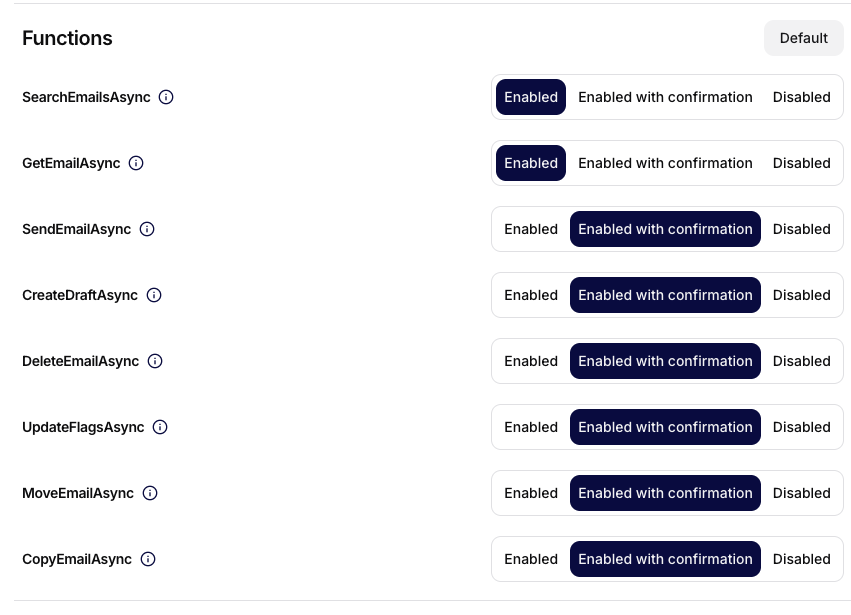
Im Abschnitt Funktionen legen Sie die Berechtigungen für die einzelnen E-Mail-Aktionen (Scopes/Policies) fest:
Aktiviert- Funktion wird ohne weitere Bestätigung ausgeführt.Aktiviert mit Bestätigung- Vor der Ausführung ist eine Bestätigung erforderlich.Deaktiviert- Funktion ist deaktiviert.
Typischerweise sind Leseoperationen direkt erlaubt (z. B. SearchEmailsAsync, GetEmailAsync), während risikoreichere Schreiboperationen mit Bestätigung ausgeführt werden (z. B. SendEmailAsync, DeleteEmailAsync, MoveEmailAsync).
4. Empfehlungen
- Verwenden Sie ein separates Dienstkonto oder App-Passwort.
- Stellen Sie die minimal erforderlichen Berechtigungen für die Funktionen ein (Prinzip der geringsten Privilegien).
- Bei Aktionen, die Daten ändern oder E-Mails senden, bevorzugen Sie den Modus
Aktiviert mit Bestätigung. - Überprüfen Sie regelmäßig, welche Funktionen
Aktiviertsind.
Zusammenfassung
Der E-Mail-Connector bietet die Möglichkeit, einen eigenen E-Mail-Anbieter über IMAP/SMTP anzuschließen, Scopes für einzelne Funktionen sicher einzustellen und zu steuern, welche Aktionen Agenten und Workflows ausführen können.