Konektor Email umožňuje napojit vlastní e-mailový provider přes IMAP/SMTP a používat e-mailové operace přímo v Siesta AI (agenti, workflow, automatizace).
1. Přidání Email připojení
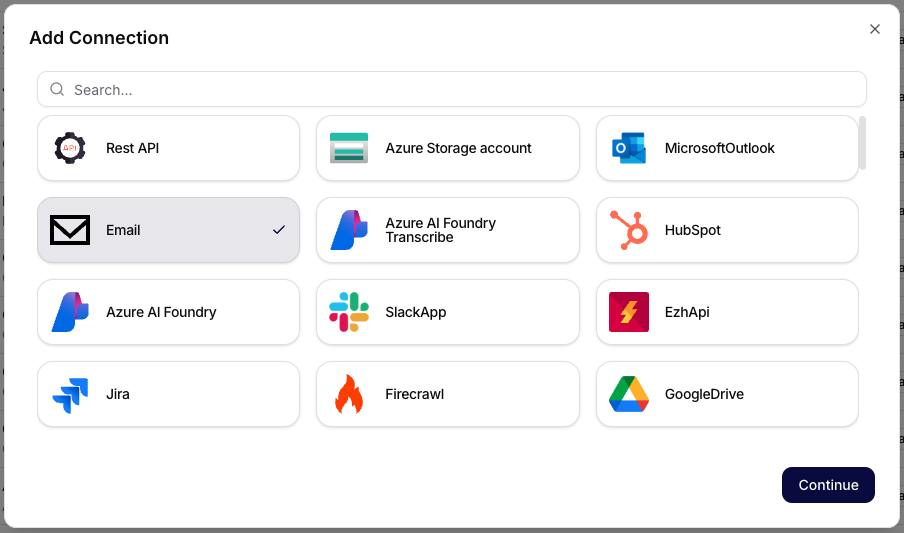
- Otevřete sekci Připojení.
- Klikněte na Add Connection.
- V dialogu vyberte dlaždici Email.
- Pokračujte tlačítkem Continue.
2. Nastavení emailového providera
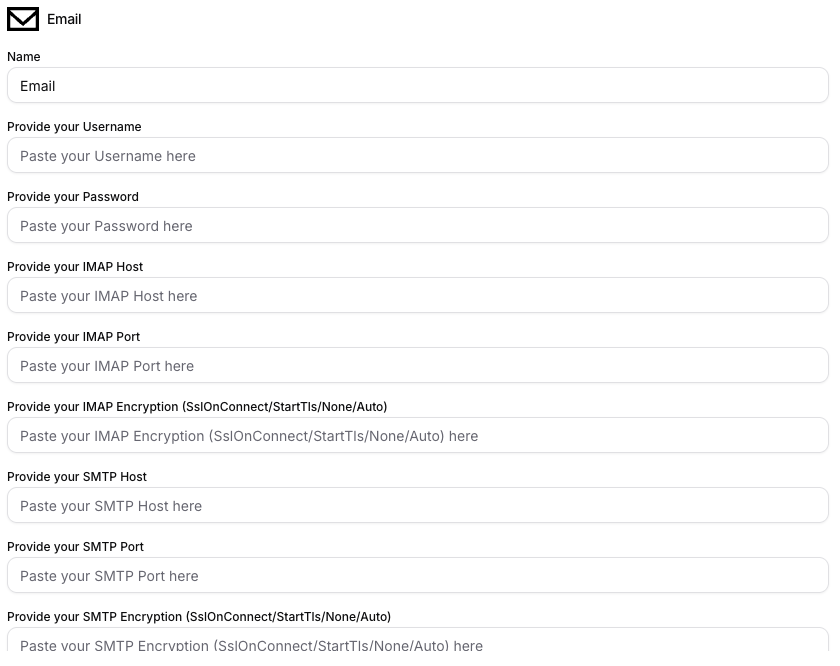
Po výběru konektoru vyplňte konfigurační údaje:
- Name: interní název připojení v Siesta AI.
- Provide your Username: přihlašovací jméno k mailboxu.
- Provide your Password: heslo nebo app password.
- Provide your IMAP Host / IMAP Port: server a port pro čtení pošty.
- Provide your IMAP Encryption: typ šifrování (
SslOnConnect,StartTls,None,Auto). - Provide your SMTP Host / SMTP Port: server a port pro odesílání pošty.
- Provide your SMTP Encryption: typ šifrování (
SslOnConnect,StartTls,None,Auto).
3. Scopes a oprávnění funkcí
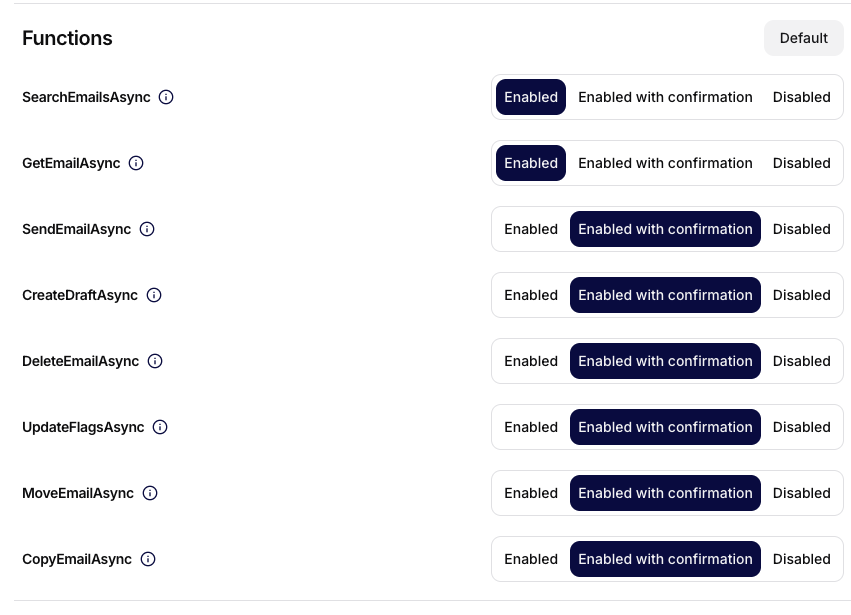
V části Functions nastavujete oprávnění jednotlivých emailových akcí (scopes/policies):
Enabled- funkce je spuštěna bez dalšího potvrzení.Enabled with confirmation- před provedením je vyžadováno potvrzení.Disabled- funkce je zakázaná.
Typicky jsou čtecí operace povolené přímo (např. SearchEmailsAsync, GetEmailAsync) a rizikovější zápisové operace běží s potvrzením (např. SendEmailAsync, DeleteEmailAsync, MoveEmailAsync).
4. Doporučení
- Používejte samostatný servisní účet nebo app password.
- Nastavte minimální nutná oprávnění funkcí (princip least privilege).
- U akcí, které mění data nebo odesílají e-maily, preferujte režim
Enabled with confirmation. - Pravidelně revidujte, které funkce jsou
Enabled.
Shrnutí
Email konektor dává možnost napojit vlastní e-mailový provider přes IMAP/SMTP, bezpečně nastavovat scopes pro jednotlivé funkce a řídit, jaké akce mohou agenti a workflow vykonávat.