Konnektor Email gør det muligt at tilslutte din egen e-mailudbyder via IMAP/SMTP og bruge e-mailoperationer direkte i Siesta AI (agenter, workflow, automatisering).
1. Tilføjelse af Email-forbindelse
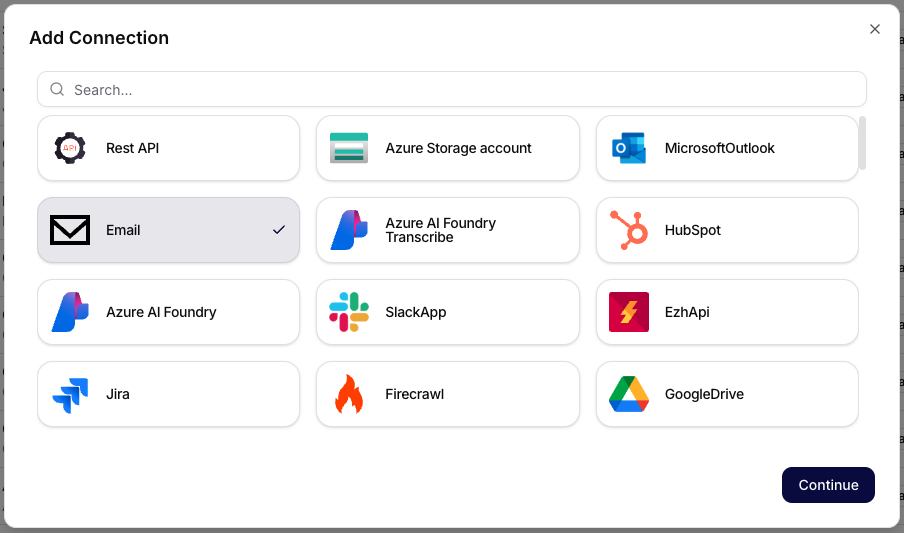
- Åbn sektionen Forbindelser.
- Klik på Add Connection.
- Vælg flisen Email i dialogboksen.
- Fortsæt med knappen Continue.
2. Indstilling af e-mailudbyder
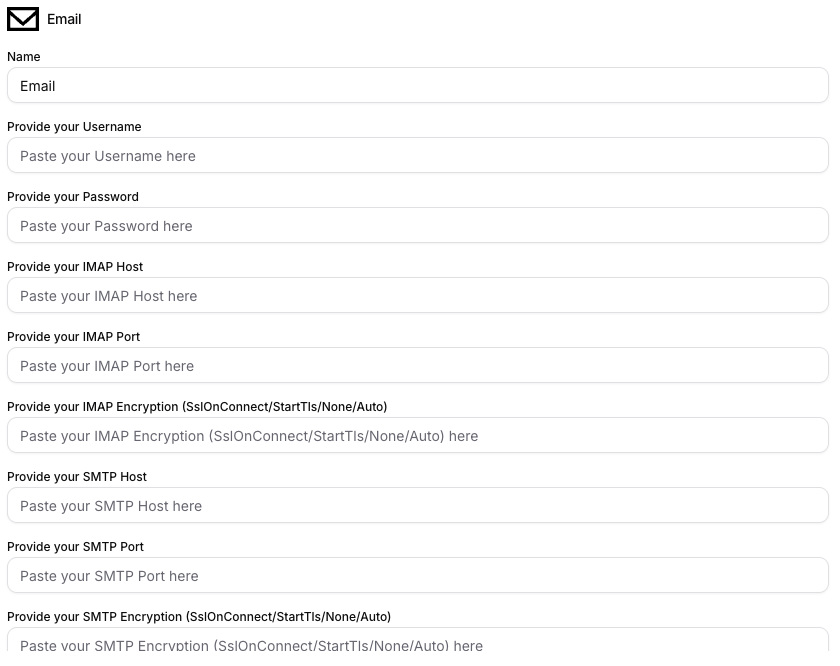
Efter valg af konnektor skal du udfylde konfigurationsoplysningerne:
- Name: internt navn på forbindelsen i Siesta AI.
- Provide your Username: brugernavn til mailboxen.
- Provide your Password: adgangskode eller app-adgangskode.
- Provide your IMAP Host / IMAP Port: server og port til at læse e-mails.
- Provide your IMAP Encryption: type kryptering (
SslOnConnect,StartTls,None,Auto). - Provide your SMTP Host / SMTP Port: server og port til at sende e-mails.
- Provide your SMTP Encryption: type kryptering (
SslOnConnect,StartTls,None,Auto).
3. Scopes og tilladelser for funktioner
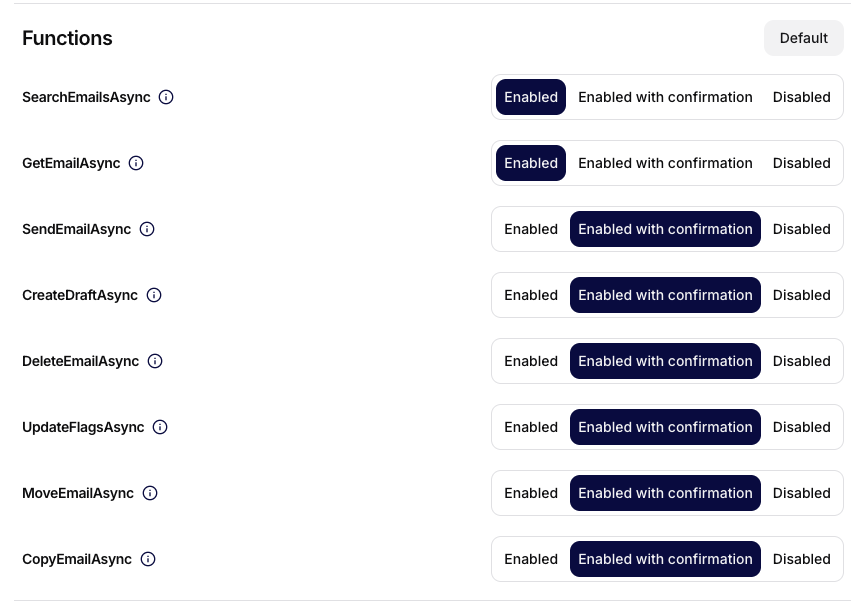
I sektionen Functions indstiller du tilladelserne for de enkelte e-mailhandlinger (scopes/policies):
Enabled- funktionen er aktiveret uden yderligere bekræftelse.Enabled with confirmation- bekræftelse kræves før udførelse.Disabled- funktionen er deaktiveret.
Typisk er læseoperationer direkte tilladt (f.eks. SearchEmailsAsync, GetEmailAsync), mens mere risikable skriveoperationer kører med bekræftelse (f.eks. SendEmailAsync, DeleteEmailAsync, MoveEmailAsync).
4. Anbefalinger
- Brug en separat servicekonto eller app-adgangskode.
- Indstil de mindst nødvendige tilladelser for funktioner (princip om mindst privilegium).
- For handlinger, der ændrer data eller sender e-mails, foretræk tilstanden
Enabled with confirmation. - Gennemgå regelmæssigt, hvilke funktioner der er
Enabled.
Resumé
Email-konnektoren giver mulighed for at tilslutte din egen e-mailudbyder via IMAP/SMTP, sikkert indstille scopes for de enkelte funktioner og styre, hvilke handlinger agenter og workflows kan udføre.