Google Kalender
Siesta AI - Google Kalender ermöglicht das Erstellen und Lesen von Ereignissen im Google Kalender über die offizielle Google Calendar API. Die Einrichtung des Agenten und die Art des delegierten Zugriffs sind identisch mit der Gmail-Integration, sodass dieselben Bildschirme und Verfahren (OAuth, Zugriffszuweisung, Freigabe) verwendet werden können.
Schnelle Verbindung
Um eine Verbindung herzustellen, klicken Sie einfach auf Add Connection, wählen Sie Google Calendar und die Seite wird automatisch zur Google-Anmeldung umgeleitet. Nach der Anmeldung ist das Konto verknüpft.
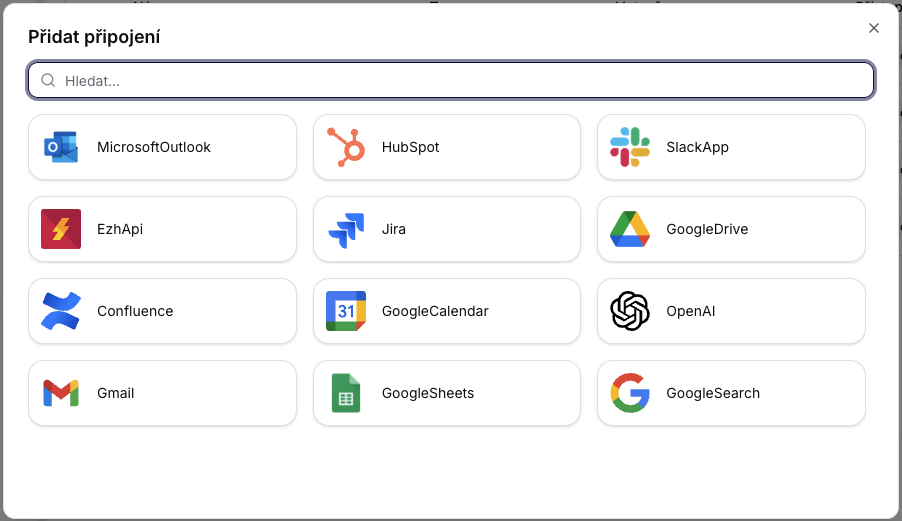

So verbinden Sie sich (OAuth, wie bei Gmail)
-
Add Connection -> wählen Sie
GoogleCalendar.

-
Google OAuth-Anmeldung (Zugriff auf den Kalender).
-
Bestätigen Sie den Integrationsnamen (interner Name).
-
Zustimmung zu den Berechtigungen (Kalender-Bereiche analog zu Gmail).
Übersicht der Verbindungen
- Verbindungsname: GoogleCalendar
- Typ: Google Calendar API (REST)
- Authentifizierung: Google OAuth (delegierter Benutzerzugriff) - Details gemäß interner Konfiguration (außerhalb des Umfangs dieses Dokuments)
- Scope/Operationen: CreateEventAsync, ListEventsAsync
Allgemeine Prinzipien
3.1 Zeitformate
Parameter vom Typ DateTime verwenden ISO 8601. Empfehlung: Verwenden Sie eine explizite Zeitzone (Z für UTC oder Offset +01:00, +02:00).
Beispiel: 2025-06-21T14:00:00Z
3.2 Standardkalender
Wenn calendarId nicht angegeben ist, wird der Standardkalender des Benutzers verwendet: primary.
3.3 Wiederkehrende Ereignisse
Das Auflisten von Ereignissen unterstützt die Option singleEvents, die angibt, ob die Wiederholung auf einzelne Instanzen entfaltet werden soll.
Detaillierte API-Operationen
4.1 CreateEventAsync
Beschreibung: Erstellt ein Ereignis im Google Kalender des Benutzers (unter seinem Google/Gmail-Konto).
| Parameter | Typ | Erforderlich | Beschreibung |
|---|---|---|---|
| summary | String | Ja | Titel / Betreff des Ereignisses |
| startTime | DateTime | Ja | Beginn des Ereignisses (ISO 8601) |
| endTime | DateTime | Ja | Ende des Ereignisses (ISO 8601) |
| description | String | Nein | Beschreibung des Ereignisses |
| location | String | Nein | Standort des Ereignisses |
| sendNotifications | Bool | Nein | Ob Benachrichtigungen an Teilnehmer/Benutzer gesendet werden sollen |
Hinweise zur Validierung
endTimemuss strikt nachstartTimeliegen.- Empfehlung: Verwenden Sie eine konsistente Zeitzone für beide Zeiten.
4.2 ListEventsAsync
Beschreibung: Gibt eine Liste von Ereignissen aus dem Kalender des Benutzers im angegebenen Zeitrahmen zurück.
| Parameter | Typ | Erforderlich | Beschreibung |
|---|---|---|---|
| calendarId | String | Nein | ID des Kalenders (Standard: primary) |
| timeMin | DateTime | Nein | Startzeit für die Auflistung (inklusive) |
| timeMax | DateTime | Nein | Endzeit für die Auflistung (exklusive) |
| maxResults | Int | Nein | Maximalanzahl der Ereignisse (Standard: 250) |
| singleEvents | Bool | Nein | Wiederholungen auf Instanzen entfalten (Standard: true) |
Empfohlene Verwendung
- Für stabile Ergebnisse immer
timeMinundtimeMaxfestlegen. - Wenn Sie wiederkehrende Meetings in der Analyse verarbeiten, lassen Sie
singleEvents=true.
Sicherheit und Governance
- Operationen laufen im Kontext des Benutzers (delegierter Zugriff über OAuth).
- Die Verbindung arbeitet nur mit Kalenderdaten im Rahmen der erteilten Berechtigungen.
- Empfehlung: Auditieren und protokollieren Sie mindestens
calendarId, das Zeitfenster (timeMin/timeMax) für die Auflistung und die Parametersummary/startTime/endTimefür erstellte Ereignisse.