Jira
Resumen
La conexión de Jira permite una integración segura de la plataforma Siesta AI con Atlassian Jira a través de la API oficial. La integración proporciona acceso controlado a proyectos y problemas de Jira y permite:
- crear problemas,
- buscar y cargar problemas,
- actualizar problemas existentes,
- asignar problemas a usuarios.
Diseñado para:
- automatización de incidentes y operaciones,
- orquestación de flujos de trabajo de ingeniería,
- sincronización de sistemas externos (CRM, monitoreo, agentes de IA),
- procesos basados en tickets auditables.
Requisitos
- Sitio activo de Jira Cloud.
- Cuenta de Atlassian que tenga acceso a los proyectos de Jira con los que el conector debe trabajar.
- Token de API generado en la cuenta de Atlassian (
id.atlassian.com→ Seguridad → Tokens de API). - Permisos de administrador para gestionar la conexión en Siesta AI.
Parámetros de configuración
Parámetros obligatorios
| Parámetro | Descripción |
|---|---|
| Nombre | Identificación interna del conector |
| ApiKey | Token de API generado en la cuenta de Atlassian |
| Email o nombre de usuario de la cuenta de Atlassian | Correo electrónico (o nombre de usuario) de la cuenta bajo la cual se creó el token |
| URL | URL de la instancia de Jira/Atlassian (por ejemplo, https://empresa.atlassian.net) |
Procedimiento para agregar el conector de Jira
1) Prepare sus credenciales
Antes de comenzar a crear la conexión en Siesta AI, prepare todos los valores que ingresará en el formulario.
En la cuenta de Atlassian, abra Seguridad y la sección Tokens de API.
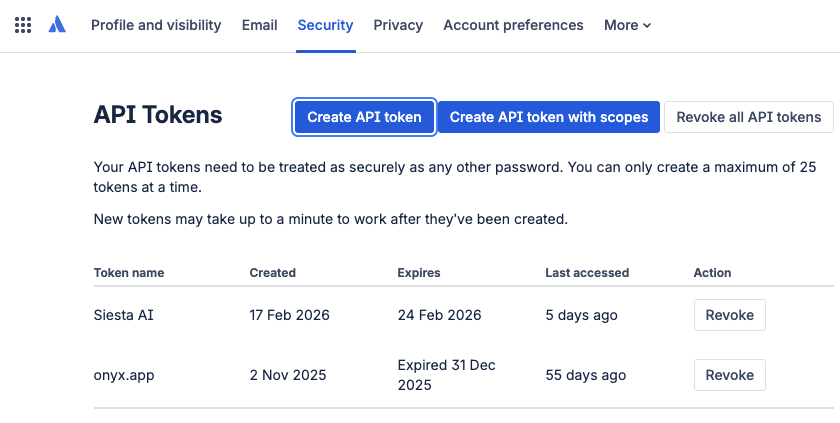
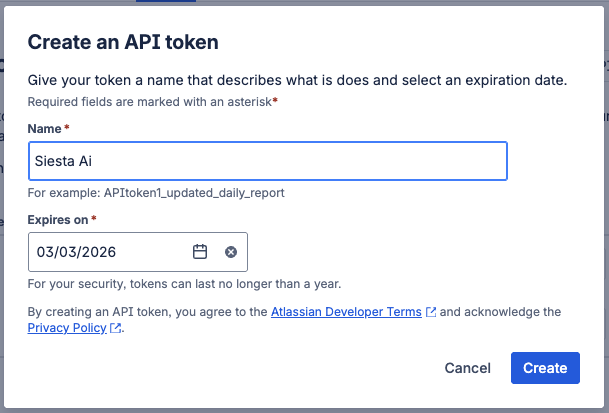
Haga clic en Crear token de API (sin scopes), ingrese el nombre del token y la expiración, y confirme la creación.
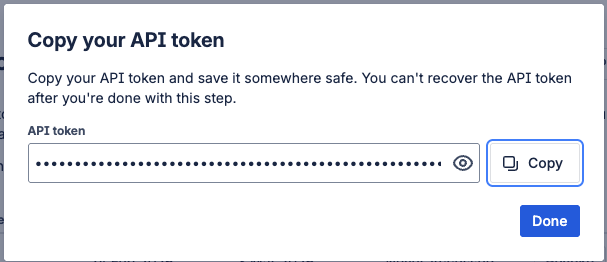
Después de crear el token, cópielo una vez y guárdelo de forma segura.
Luego, prepare también:
- Correo electrónico o nombre de usuario de la cuenta de Atlassian bajo la cual se creó el token
- URL de la instancia de Jira/Atlassian (por ejemplo,
https://empresa.atlassian.net)
2) Abra la gestión de integraciones en Siesta AI
En la administración de Siesta AI, vaya a Administración → Aplicaciones conectadas.
3) Seleccione Jira
En el diálogo Agregar conexión, seleccione Jira y continúe.
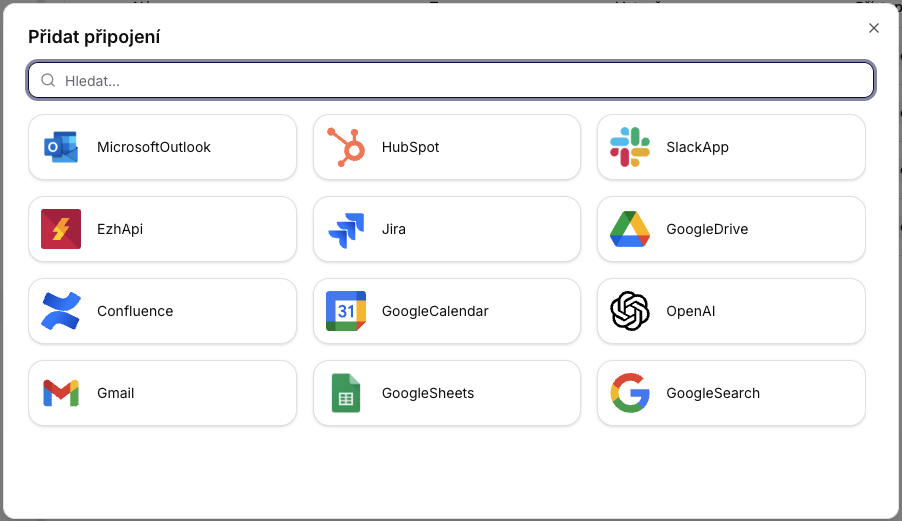
4) Complete el formulario de Jira
Complete:
- Nombre
- ApiKey (token de Atlassian)
- Email / nombre de usuario de la cuenta de Atlassian bajo la cual se creó el token
- URL (por ejemplo,
https://empresa.atlassian.net)
Confirme la creación de la integración.
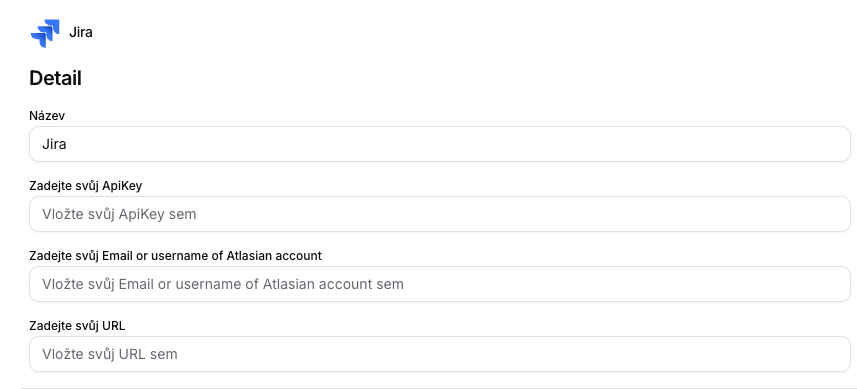
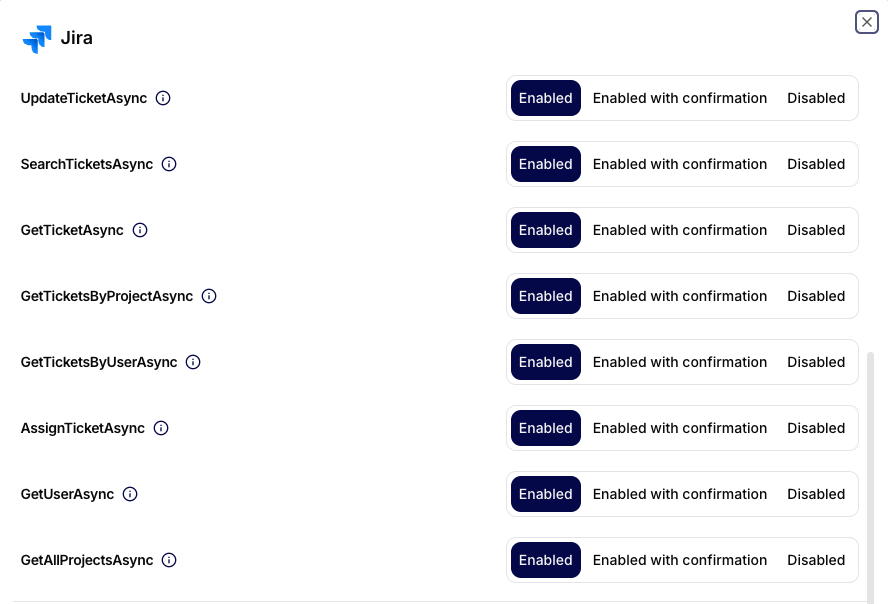
5) Configure los permisos de operaciones
Después de crear la integración, abra Configuración de permisos y establezca las operaciones permitidas.
Recomendación: configure las operaciones de escritura en Permitido con confirmación.
Nota importante sobre el token de API y permisos
El token de API está vinculado a una cuenta de Atlassian específica. El conector hereda los permisos de esta cuenta en Jira (lo que la cuenta no puede ver o modificar, el conector tampoco podrá).
Por esta razón, se recomienda:
- que cada usuario tenga su propio token, si la conexión se ejecuta bajo su identidad,
- o utilizar una cuenta de servicio dedicada para automatizaciones compartidas/productivas,
- monitorear la expiración del token y realizar una rotación regular.
Autenticación y seguridad
- La conexión utiliza la API REST oficial de Jira.
- La autenticación de la conexión se realiza a través de la cuenta de Atlassian y el token de API (ingresado en el campo
ApiKey). - Los permisos se gestionan directamente a nivel de la instancia de Jira.
- Para trabajar con asignados, se utiliza
AccountIden la API de Jira (no el correo electrónico).
Si un usuario no tiene derecho a ver un problema, la conexión tampoco lo verá.
Términos básicos
- IssueKey: ID del ticket (por ejemplo,
PROJ-123). - ProjectKey: clave del proyecto de Jira (por ejemplo,
PROJ). - AccountId: identificador único del usuario en el ecosistema de Atlassian.
- JQL: Lenguaje de Consulta de Jira.
1. Creación de Tickets
1.1 CreateTicketAsync
Descripción
Crea un nuevo problema de Jira en el proyecto especificado.
Parámetros de entrada
| Parámetro | Tipo | Obligatorio | Descripción |
|---|---|---|---|
| projectKey | String | Sí | Clave del proyecto de Jira. |
| issueType | String | Sí | Tipo de problema (Tarea, Error, Historia, ...). |
| summary | String | Sí | Breve título del problema. |
| description | String | No | Descripción detallada. |
| assigneeId | String | No | Atlassian Account ID del usuario. |
Comportamiento
- IssueType debe existir en el proyecto.
- No realiza fallback ni mapeo de tipos.
- Combinación incorrecta = fallo.
2. Asignación de Tickets
2.1 AssignTicketAsync
Descripción
Asigna un problema existente a un usuario específico.
Parámetros de entrada
| Parámetro | Tipo | Obligatorio |
|---|---|---|
| issueKey | String | Sí |
| assigneeAccountId | String | Sí |
Nota Jira ignora los correos electrónicos. El Account ID es el único identificador confiable.
3. Recuperación de Tickets
3.1 GetTicketAsync
Descripción
Devuelve los detalles de un problema según issueKey.
Parámetros de entrada
| Parámetro | Tipo | Obligatorio |
|---|---|---|
| issueKey | String | Sí |
3.2 GetTicketsByProjectAsync
Descripción
Devuelve los problemas que pertenecen a un proyecto específico.
Parámetros de entrada
| Parámetro | Tipo | Obligatorio |
|---|---|---|
| projectKey | String | Sí |
| maxResults | Int | No |
3.3 GetTicketsByUserAsync
Descripción
Devuelve los problemas asignados a un usuario específico.
Parámetros de entrada
| Parámetro | Tipo | Obligatorio |
|---|---|---|
| assigneeEmail | String | Sí |
| maxResults | Int | No |
4. Actualización de Tickets
4.1 UpdateTicketAsync
Descripción
Actualiza el resumen y/o la descripción de un problema existente.
Parámetros de entrada
| Parámetro | Tipo | Obligatorio |
|---|---|---|
| issueKey | String | Sí |
| summary | String | No |
| description | String | No |
Comportamiento
- Solo se actualizan los campos proporcionados.
- No realiza validación del estado de los flujos de trabajo.
5. Búsqueda y Consulta
5.1 SearchTicketsAsync
Descripción
Busca problemas utilizando una consulta JQL.
Parámetros de entrada
| Parámetro | Tipo | Obligatorio |
|---|---|---|
| jql | String | Sí |
| maxResults | Int | No |
Ejemplo de JQL
project = PROJ AND status = "Por Hacer"
JQL incorrecto devuelve un error inmediato.
6. Operaciones de Proyecto y Usuario
6.1 GetAllProjectsAsync
Descripción
Devuelve una lista de proyectos disponibles para el usuario actual.
Parámetros de entrada
| Parámetro | Tipo | Obligatorio |
|---|---|---|
| maxResults | Int | No |
6.2 GetUserAsync
Descripción
Devuelve información sobre un usuario según el Account ID.
Parámetros de entrada
| Parámetro | Tipo | Obligatorio |
|---|---|---|
| accountId | String | Sí |
Principios de diseño
- Account ID > correo electrónico (GDPR y realidad de Atlassian).
- Entradas explícitas sin suposiciones.
- Comportamiento de fallo rápido en solicitudes erróneas.
- Respeto por las reglas de flujos de trabajo de Jira.
Resumen
La conexión de Jira proporciona un acceso directo, seguro y auditado a problemas y proyectos de Jira. Es adecuada para la automatización de tickets, agentes de incidentes, herramientas de productividad de ingeniería e integraciones de flujos de trabajo empresariales.