 Jira
Jira
Přehled
Jira připojení umožňuje bezpečné propojení platformy Siesta AI s Atlassian Jira přes oficiální API. Integrace poskytuje řízený přístup k Jira projektům a issue a umožňuje:
- vytváření issue,
- vyhledávání a načítání issue,
- aktualizace existujících issue,
- přiřazování issue uživatelům.
Navrženo pro:
- incident a ops automatizaci,
- engineering workflows orchestration,
- synchronizaci externích systémů (CRM, monitoring, AI agenti),
- auditovatelné ticket-based procesy.
Požadavky
- Aktivní Jira Cloud site.
- Atlassian účet, který má přístup do Jira projektů, se kterými má konektor pracovat.
- Vygenerovaný API token v Atlassian účtu (
id.atlassian.com→ Security → API tokens). - Oprávnění administrátora pro správu připojení v Siesta AI.
Konfigurační parametry
Povinné parametry
| Parametr | Popis |
|---|---|
| Název | Interní označení konektoru |
| ApiKey | API token vygenerovaný v Atlassian účtu |
| Email or username of Atlassian account | E-mail (nebo username) účtu, pod kterým byl token vytvořen |
| URL | URL Jira/Atlassian instance (např. https://firma.atlassian.net) |
Postup přidání Jira konektoru
1) Připravte si přístupové údaje
Než začnete připojení vytvářet v Siesta AI, připravte si všechny hodnoty, které budete do formuláře vkládat.
V Atlassian účtu otevřete Security a sekci API Tokens.
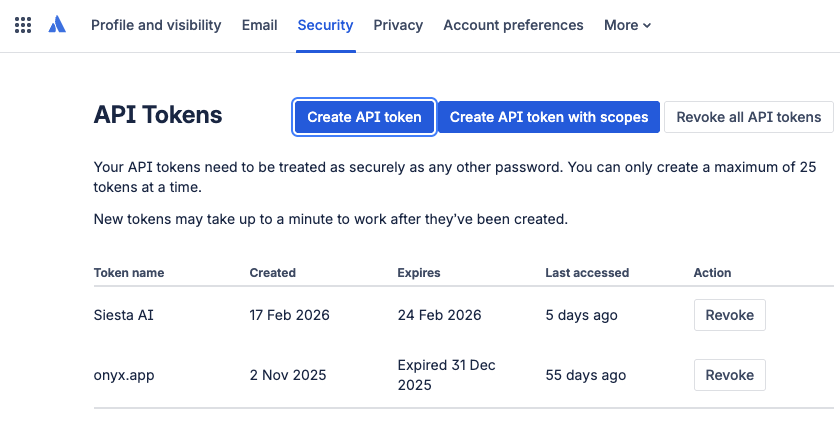
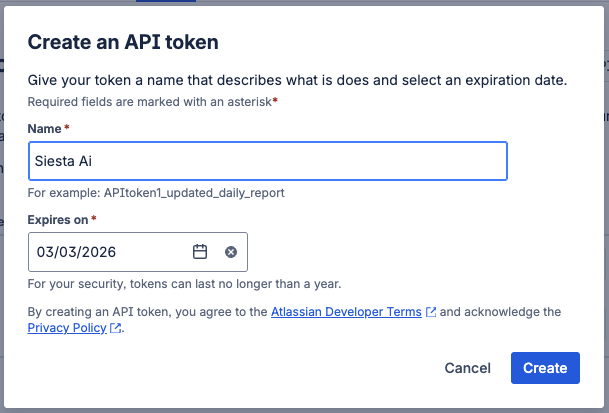
Klikněte na Create API token (bez scopes), zadejte název tokenu a expiraci, a potvrďte vytvoření.
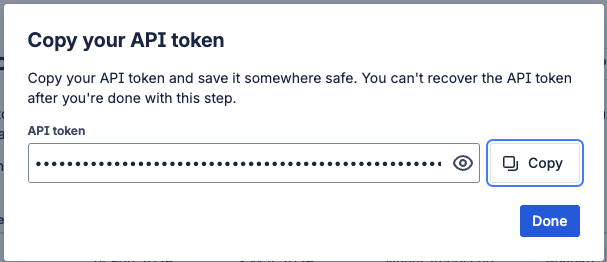
Po vytvoření token jednorázově zkopírujte a bezpečně uložte.
Potom si připravte ještě:
- E-mail nebo username Atlassian účtu, pod kterým byl token vytvořen
- URL Jira/Atlassian instance (např.
https://firma.atlassian.net)
2) Otevřete správu integrací v Siesta AI
V administraci Siesta AI přejděte do Administration → Connected Apps.
3) Vyberte Jira
V dialogu Add Connection (Přidat integraci) vyberte Jira a pokračujte.
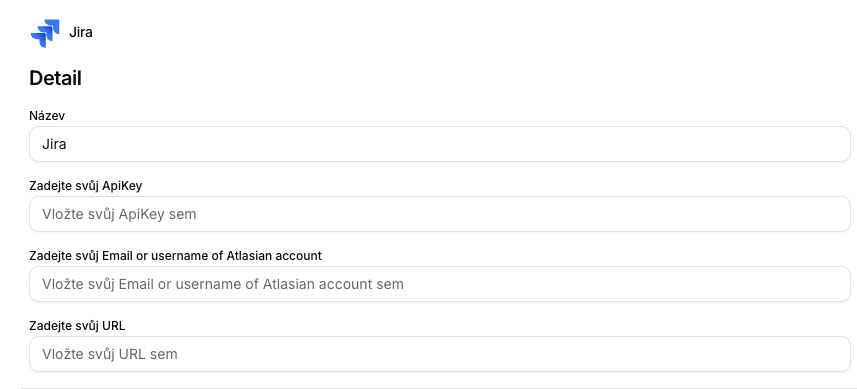
4) Vyplňte Jira formulář
Vyplňte:
- Název
- ApiKey (token z Atlassian)
- Email / username Atlassian účtu, pod kterým byl token vytvořen
- URL (např.
https://firma.atlassian.net)
Potvrďte vytvoření integrace.
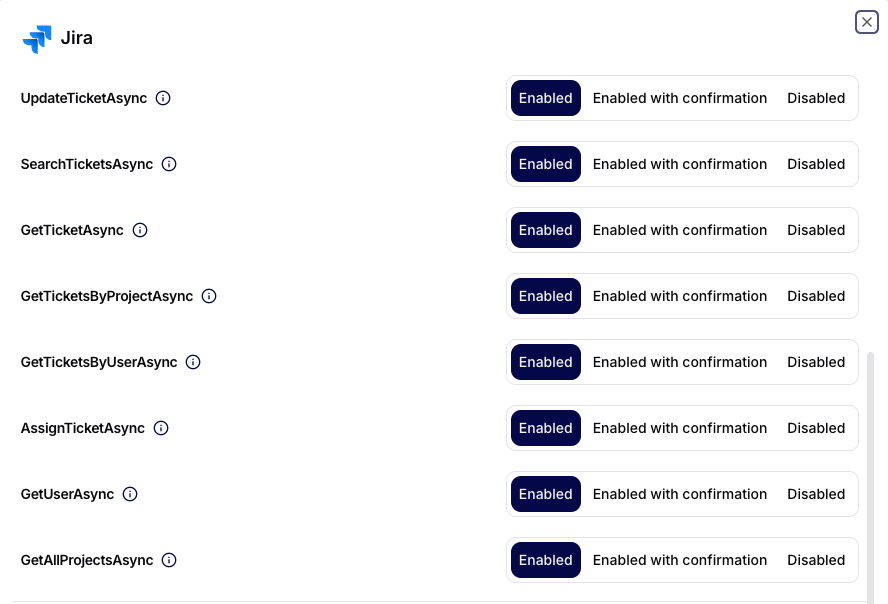
5) Nastavte oprávnění operací
Po vytvoření integrace otevřete Nastavení oprávnění a nastavte povolené operace.
Doporučení: zápisové operace nastavte na Povoleno s potvrzením.
Důležitá poznámka k API tokenu a oprávněním
API token je navázaný na konkrétní Atlassian účet. Konektor pak dědí oprávnění tohoto účtu v Jira (co účet nevidí nebo nemůže upravit, to nedokáže ani konektor).
Z toho důvodu je doporučené:
- aby měl každý uživatel vlastní token, pokud připojení běží pod jeho identitou,
- nebo používat dedikovaný service účet pro sdílené/produkční automatizace,
- hlídat expiraci tokenu a provádět pravidelnou rotaci.
Autentizace a bezpečnost
- Připojení využívá oficiální Jira REST API.
- Autentizace připojení probíhá přes Atlassian účet a API token (zadaný v poli
ApiKey). - Oprávnění jsou řízena přímo na úrovni Jira instance.
- Pro práci s assignee se v Jira API používá
AccountId(nikoli e-mail).
Pokud uživatel nemá právo vidět issue, připojení ho také neuvidí.
Základní pojmy
- IssueKey: ID ticketu (např.
PROJ-123). - ProjectKey: klíč Jira projektu (např.
PROJ). - AccountId: unikátní identifikátor uživatele v Atlassian ekosystému.
- JQL: Jira Query Language.
1. Ticket Creation
1.1 CreateTicketAsync
Popis
Vytvoří nový Jira issue v zadaném projektu.
Vstupní parametry
| Parametr | Typ | Povinný | Popis |
|---|---|---|---|
| projectKey | String | Ano | Klíč Jira projektu. |
| issueType | String | Ano | Typ issue (Task, Bug, Story, ...). |
| summary | String | Ano | Krátký název issue. |
| description | String | Ne | Detailní popis. |
| assigneeId | String | Ne | Atlassian Account ID uživatele. |
Chování
- IssueType musí existovat v projektu.
- Neprovádí fallback ani mapování typů.
- Špatná kombinace = fail.
2. Ticket Assignment
2.1 AssignTicketAsync
Popis
Přiřadí existující issue konkrétnímu uživateli.
Vstupní parametry
| Parametr | Typ | Povinný |
|---|---|---|
| issueKey | String | Ano |
| assigneeAccountId | String | Ano |
Poznámka Jira ignoruje e-maily. Account ID je jediný spolehlivý identifikátor.
3. Ticket Retrieval
3.1 GetTicketAsync
Popis
Vrátí detail issue podle issueKey.
Vstupní parametry
| Parametr | Typ | Povinný |
|---|---|---|
| issueKey | String | Ano |
3.2 GetTicketsByProjectAsync
Popis
Vrátí issues patřící do konkrétního projektu.
Vstupní parametry
| Parametr | Typ | Povinný |
|---|---|---|
| projectKey | String | Ano |
| maxResults | Int | Ne |
3.3 GetTicketsByUserAsync
Popis
Vrátí issues přiřazené konkrétnímu uživateli.
Vstupní parametry
| Parametr | Typ | Povinný |
|---|---|---|
| assigneeEmail | String | Ano |
| maxResults | Int | Ne |
4. Ticket Update
4.1 UpdateTicketAsync
Popis
Aktualizuje summary a/nebo description existujícího issue.
Vstupní parametry
| Parametr | Typ | Povinný |
|---|---|---|
| issueKey | String | Ano |
| summary | String | Ne |
| description | String | Ne |
Chování
- Aktualizují se pouze poskytnutá pole.
- Neprovádí validaci workflows statusu.
5. Search a Query
5.1 SearchTicketsAsync
Popis
Vyhledává issues pomocí JQL dotazu.
Vstupní parametry
| Parametr | Typ | Povinný |
|---|---|---|
| jql | String | Ano |
| maxResults | Int | Ne |
Příklad JQL
project = PROJ AND status = "To Do"
Špatné JQL vrací okamžitou chybu.
6. Project a User Operations
6.1 GetAllProjectsAsync
Popis
Vrátí seznam projektů dostupných aktuálnímu uživateli.
Vstupní parametry
| Parametr | Typ | Povinný |
|---|---|---|
| maxResults | Int | Ne |
6.2 GetUserAsync
Popis
Vrátí informace o uživateli podle Account ID.
Vstupní parametry
| Parametr | Typ | Povinný |
|---|---|---|
| accountId | String | Ano |
Designové principy
- Account ID > e-mail (GDPR a realita Atlassianu).
- Explicitní vstupy bez domýšlení.
- Fail-fast chování na chybných requestech.
- Respektování Jira workflows pravidel.
Shrnutí
Jira Připojení poskytuje přímý, bezpečný a auditovatelný přístup k Jira issues a projektům. Je vhodný pro automatizované ticketování, incident agenty, engineering productivity tooling a enterprise workflows integrace.