Azure AI Foundry
Azure AI Foundry ist eine Plattform in Azure zur Entwicklung, Bereitstellung und Verwaltung von KI-Anwendungen, Agenten und Modellen. Im Rahmen von Siesta AI dient sie als Enterprise-Backend für Inferenz und Agenten mit Unterstützung für RBAC, regionale Einschränkungen und Audits.
Übersicht
Siesta AI aus Azure AI Foundry:
- ruft bereitgestellte Modelle auf (Chat, Reasoning, Transcribe),
- verwendet einen OpenAI-kompatiblen Endpunkt für Inferenz,
- respektiert Azure RBAC und die Sicherheitsrichtlinien des Kunden.
Grundbegriffe
- Foundry-Ressource – Azure-Ressource vom Typ Azure AI Foundry in einem Abonnement und einer Ressourcengruppe.
- Foundry-Projekt – logisches Projekt innerhalb der Foundry-Ressource (Abteilung von Teams, Anwendungen und Umgebungen).
- Projektendpunkt – API-Endpunkt für projektbezogene Funktionen (Agenten, Bewertungen, Inferenz über die Foundry-API).
- Modellbereitstellung – spezifische Bereitstellung eines Modells (z.B.
gpt-5.2,gpt-5.2-chat). - API-Schlüssel – Schlüssel zur Authentifizierung von Aufrufen der Foundry-API.
Anforderungen
- Aktives Azure-Abonnement.
- Berechtigungen mindestens Mitwirkender für die Ziel-Ressourcengruppe.
- Registrierter Ressourcenanbieter Microsoft.Foundry.
- Zugriff auf ai.azure.com (Microsoft Entra ID).
Erstellung von Azure AI Foundry
1) Foundry-Ressource
- Melden Sie sich im Azure-Portal an.
- Erstellen Sie eine neue Ressource Azure AI Foundry.
- Wählen Sie Abonnement, Ressourcengruppe, Region (z.B.
westeurope) und den Namen der Ressource (z.B.aif-sai-pro).
Die Foundry-Ressource dient als Container für alle Projekte.
2) Foundry-Projekt
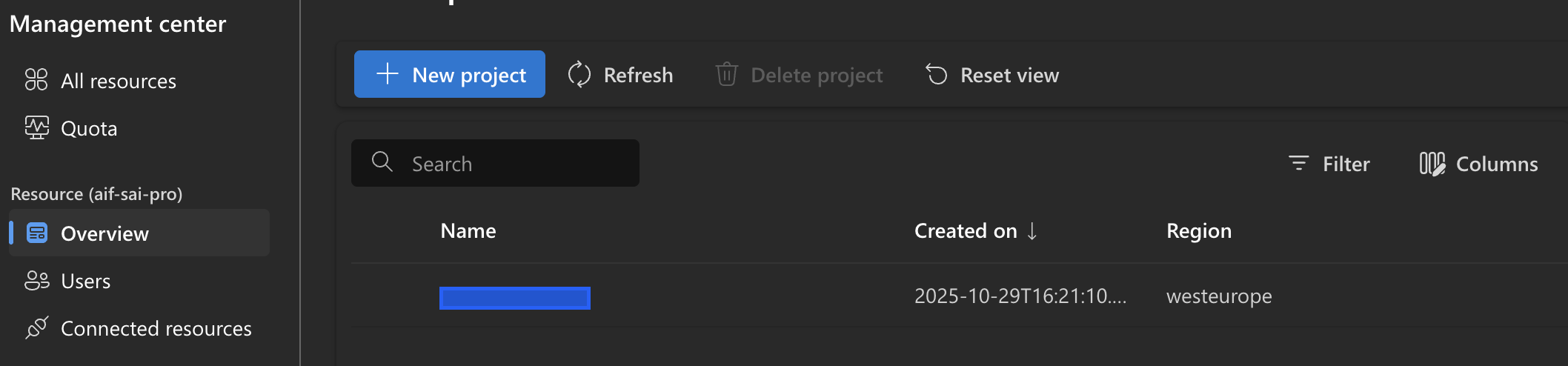
- Öffnen Sie ai.azure.com.
- Wählen Sie links Management Center → Projekte.
- Klicken Sie auf Neues Projekt.
- Wählen Sie die vorhandene Foundry-Ressource aus und geben Sie den Projektnamen ein.
Bereitstellung von Modellen
Modellbereitstellungen
Gehen Sie im Projekt zu Modellkatalog → Modellbereitstellungen und stellen Sie die verfügbaren Modelle bereit.
Beispiele für Bereitstellungen:
gpt-5.2gpt-5.2-chatgpt-4o-mini-transcribeclaude-opus-4-5
Jede Bereitstellung hat Bereitstellungsnamen, Modellversion, Status und Datum der Stilllegung.
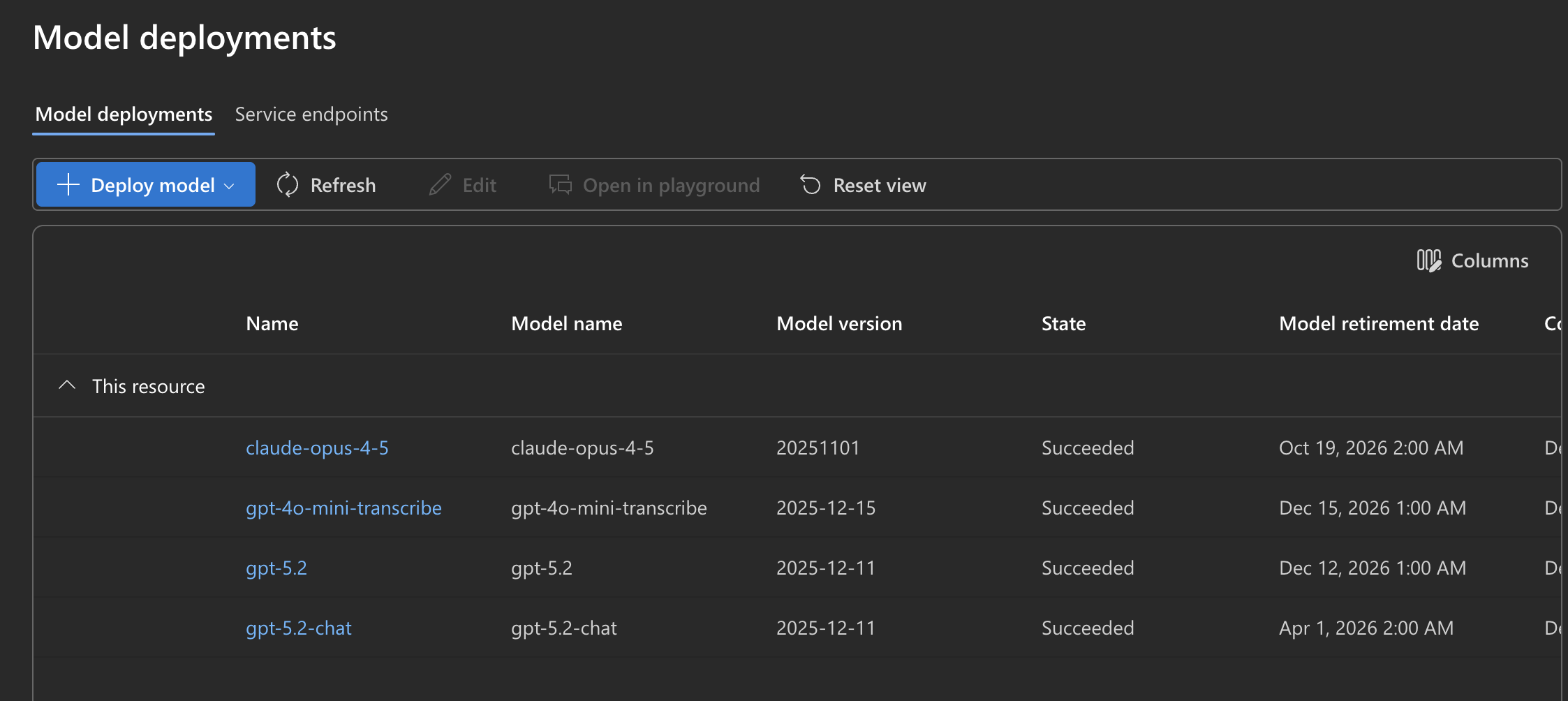
⚠️ Siesta AI arbeitet mit Bereitstellungsnamen, nicht mit Modellnamen.
Endpunkte und API-Schlüssel
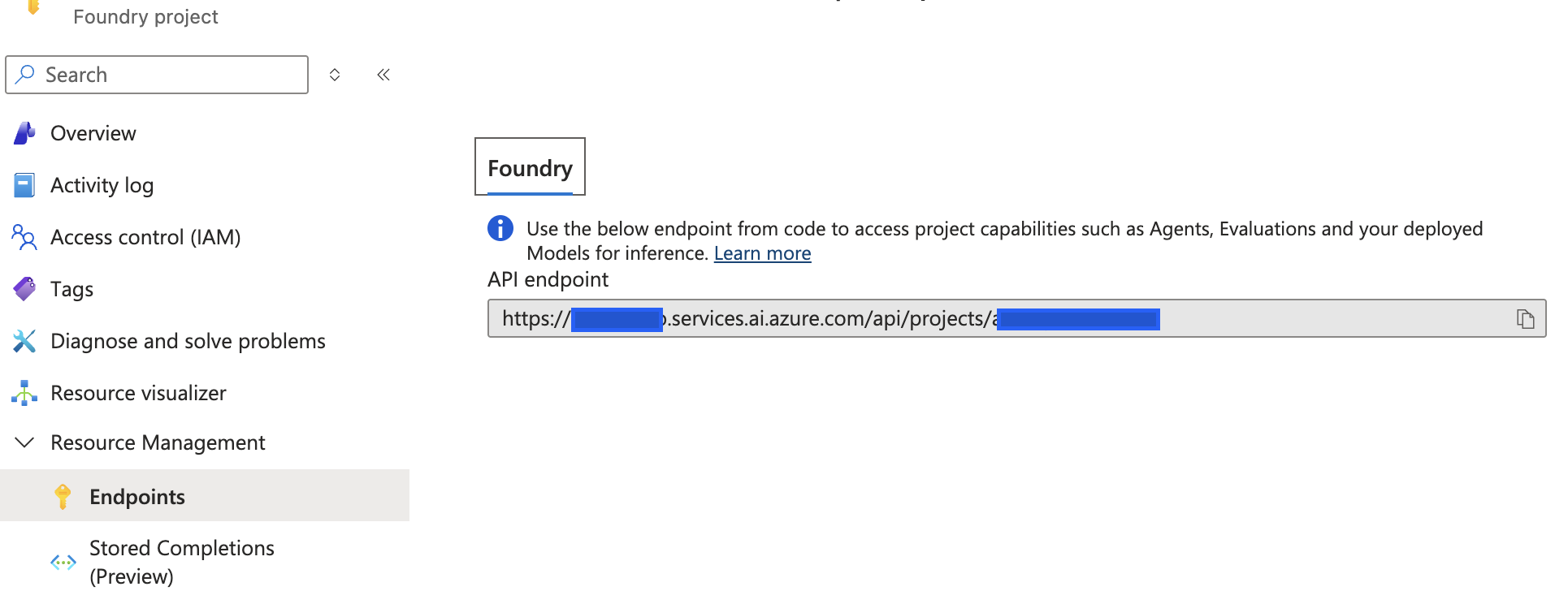
Projektendpunkt (Foundry-API)
Der Projektendpunkt dient für projektbezogene Funktionen (Agenten, Bewertungen und Foundry-Inferenz-API). Sie finden ihn in den Projektdetails.
Form des Endpunkts:
https://<foundry-resource-name>.services.ai.azure.com/api/projects/<project-id-or-name>
Endpunkte und Schlüssel im Projekt
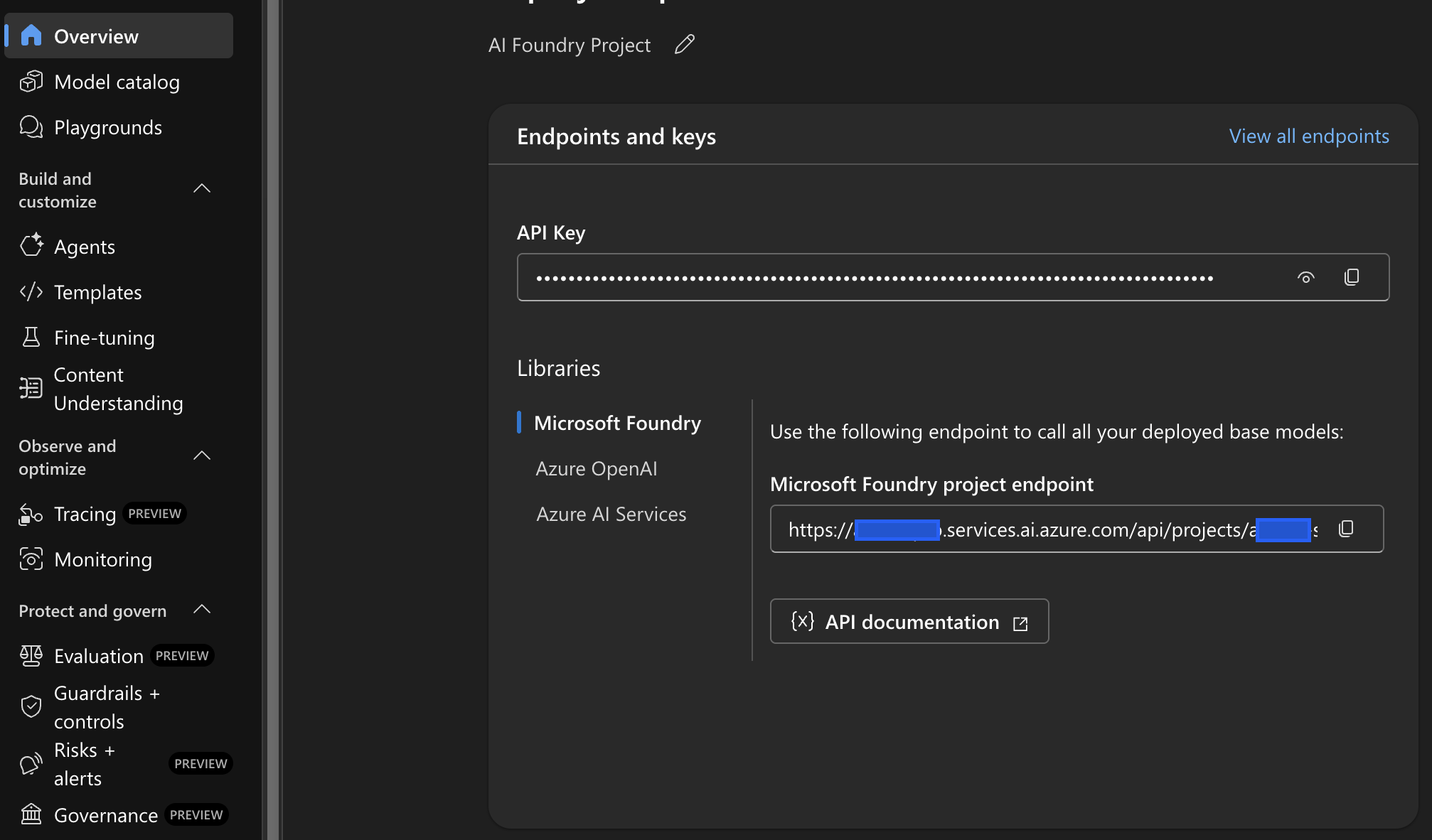
Öffnen Sie in ai.azure.com das Projekt und den Abschnitt Endpunkte und Schlüssel:
- Microsoft Foundry-Projektendpunkt
- API-Schlüssel für das Projekt
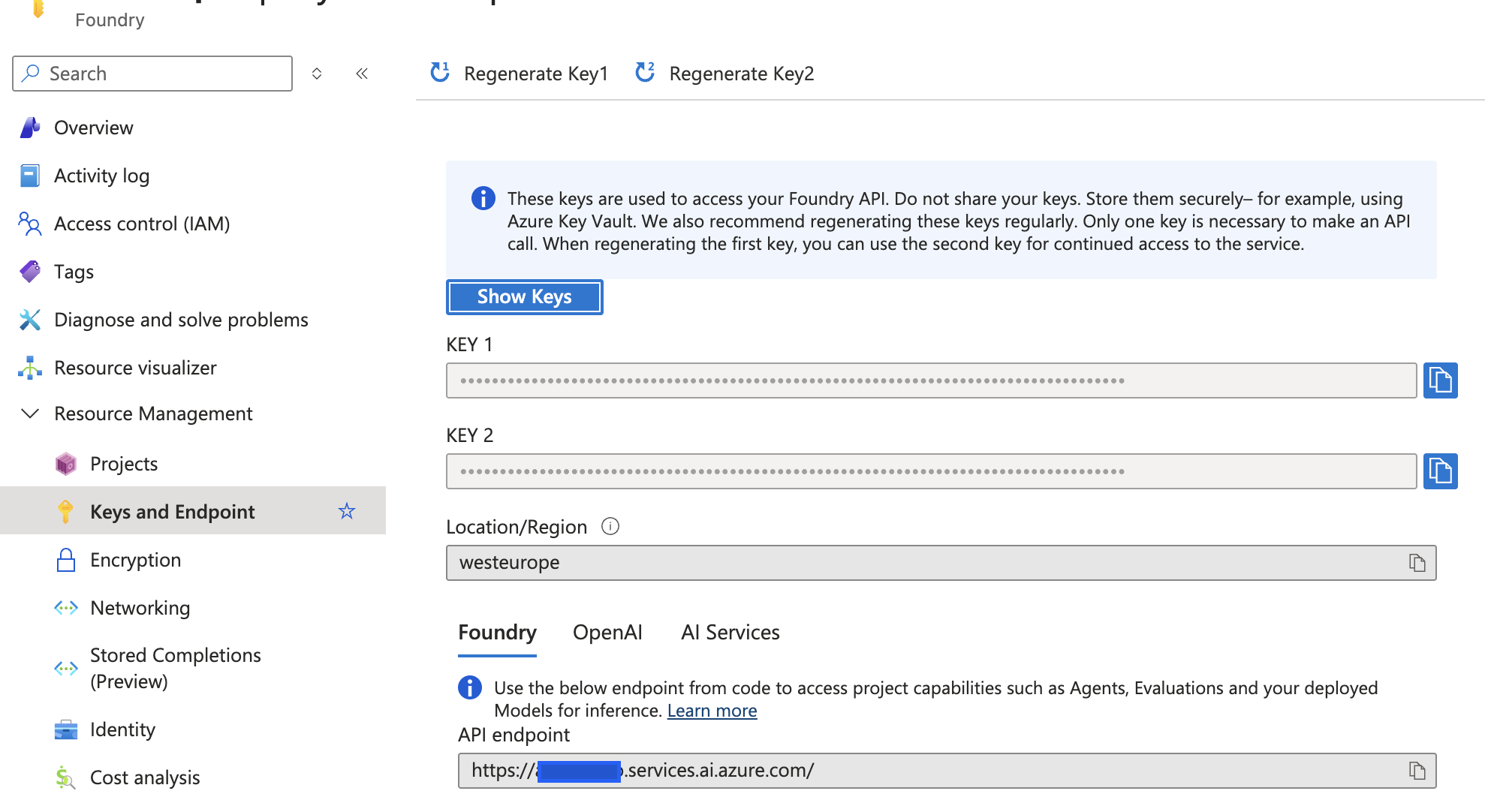
Schlüssel und Endpunkt (Azure-Portal)
Im Azure-Portal auf der Foundry-Ressource:
- Schlüssel und Endpunkt → Foundry
- Schlüssel 1 / Schlüssel 2 zur Rotation
- Basisendpunkt der Ressource
Anbindung von Azure AI Foundry an Siesta AI
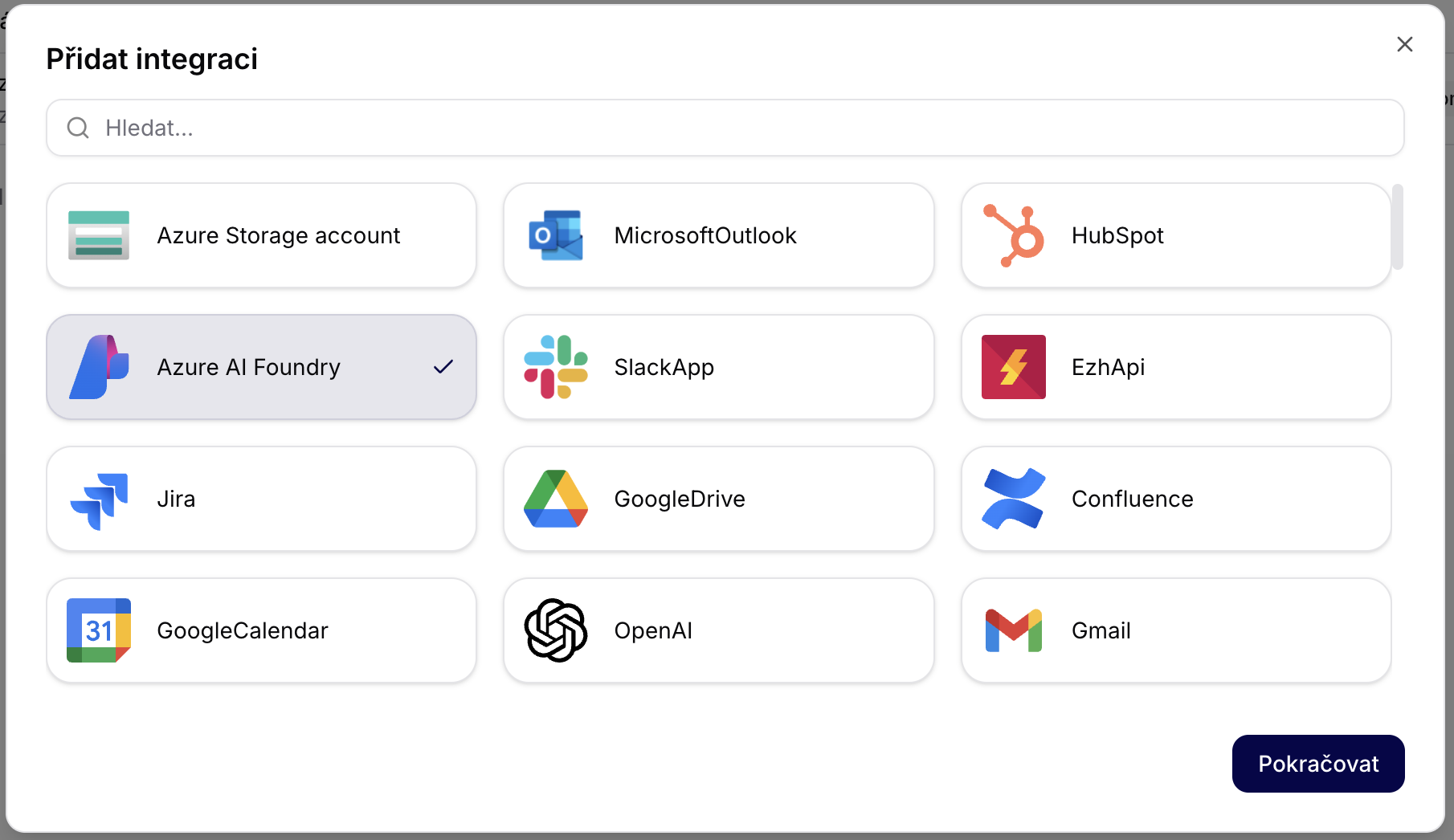
1) Hinzufügen einer Integration
- Melden Sie sich bei Siesta AI Admin an.
- Öffnen Sie Integrationen.
- Klicken Sie auf Integration hinzufügen.
- Wählen Sie Azure AI Foundry.
2) Ausfüllen der Integrationsdetails
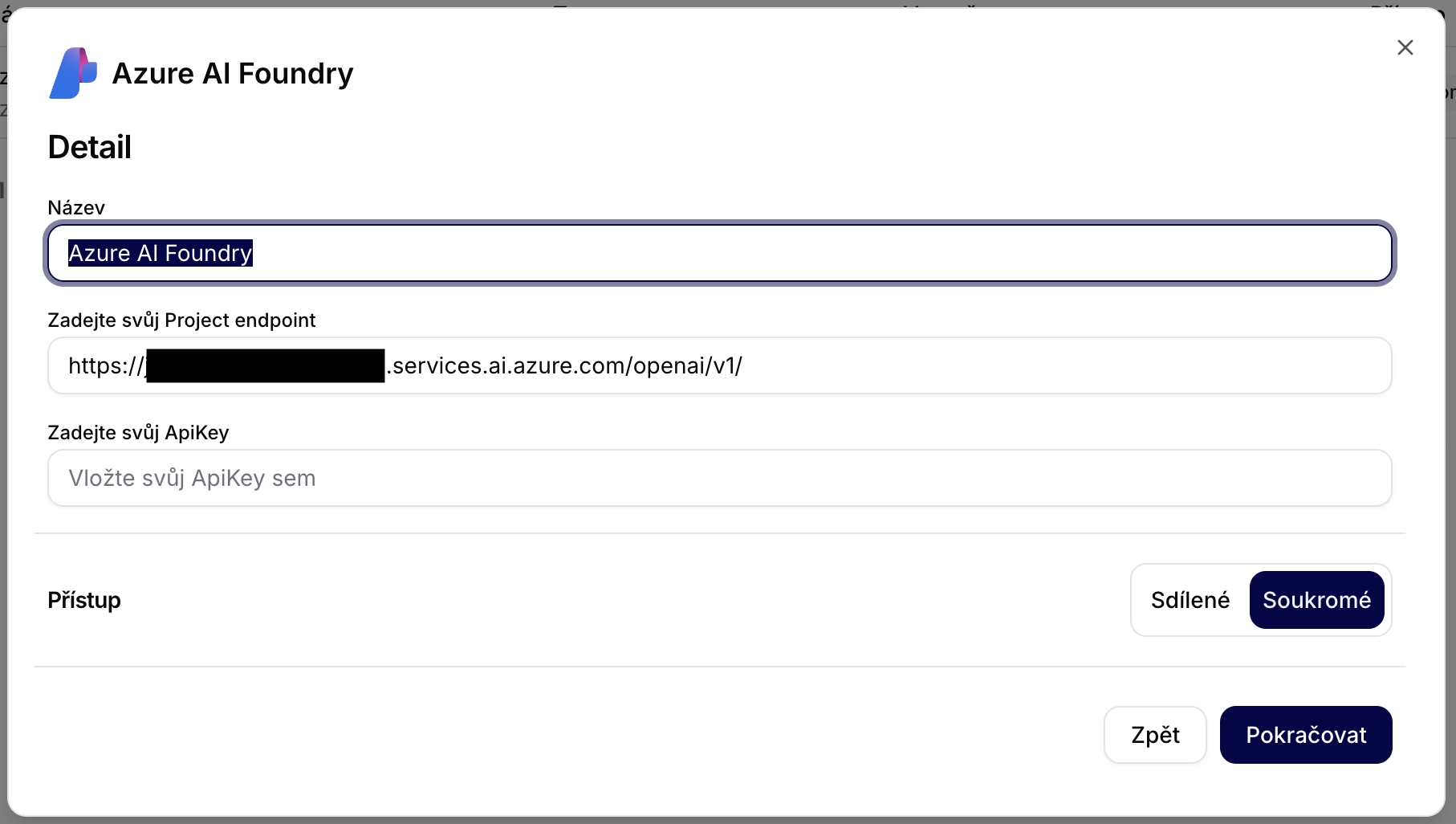
Füllen Sie aus:
- Name: z.B.
Azure AI Foundry – PROD - Projektendpunkt (OpenAI-kompatibel):
https://<foundry-resource-name>.services.ai.azure.com/openai/v1/ - ApiKey: Verwenden Sie den API-Schlüssel des Projekts (von ai.azure.com) oder den Schlüssel aus dem Azure-Portal.
- Zugriff: Privat (empfohlen)
3) Überprüfung der Integration
Nach dem Speichern der Integration:
- Führt Siesta AI einen Validierungstest durch.
- Der Endpunkt und der Schlüssel werden verschlüsselt gespeichert.
- Die Integration ist verfügbar für Assistenten, Workflows und Datensammlungen.
Verwendung von Modellen in Siesta AI
- Öffnen Sie Assistent / Vorlage / Workflow.
- Wählen Sie Modellanbieter: Azure AI Foundry.
- Wählen Sie Bereitstellungsnamen (z.B.
gpt-5.2-chat). - Speichern Sie die Konfiguration.
Sicherheit & Governance
- Authentifizierung über API-Schlüssel.
- RBAC wird auf Azure-Ebene gesteuert.
- Möglichkeit für Private Endpoint + VNET.
- Audit-Logs im Azure Activity Log.
- Monitoring über Foundry + Azure Monitor.
Empfohlene Architektur
- Eine Foundry-Ressource pro Umgebung (DEV / STAGE / PROD).
- Mehrere Projekte für Teams oder Kunden.
- Getrennte Modellbereitstellungen.
- Schlüsselrotation über Key Vault.
Erhöhung des Kontingents
Wenn Sie das Kontingent von Azure AI Foundry erhöhen müssen, verwenden Sie dieses Dokument:
Nützliche Links
- Azure AI Foundry-Portal: https://ai.azure.com
- Dokumentation: https://learn.microsoft.com/azure/ai-studio/
- Modellkatalog: https://ai.azure.com/model-catalog
- Azure RBAC: https://learn.microsoft.com/azure/role-based-access-control/
Zusammenfassung
Azure AI Foundry fungiert als Enterprise-KI-Rückgrat, während Siesta AI darauf Assistenten, Workflows, Datensammlungen und Integrationen mit SaaS-Systemen aufbaut. Die Integration ist auditierbar und vollständig unter Kontrolle des Kunden in Azure.