Chat
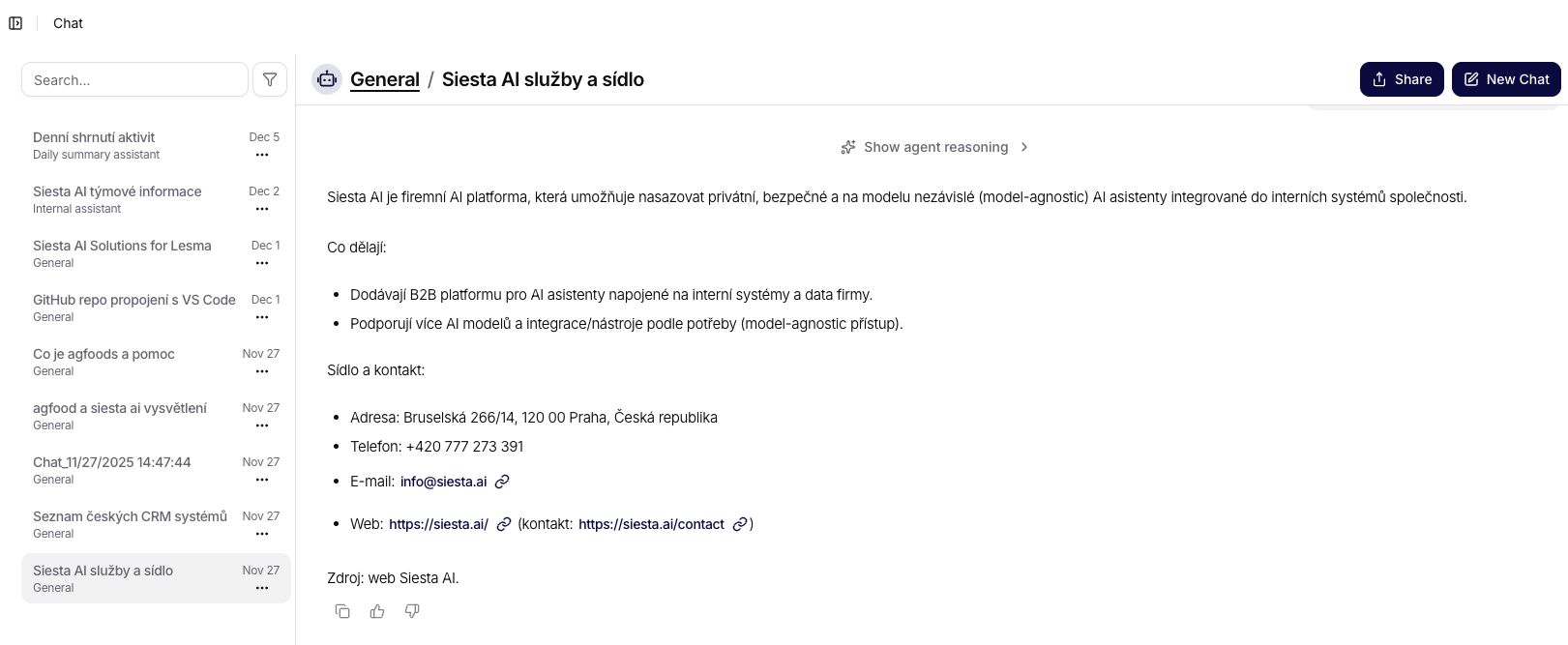
Sekce Chat slouží k vedení konverzací s AI asistenty, kteří jsou vytvořeni a nakonfigurování v části Assistants platformy. Uživatel zde spouští nové konverzace, prochází historii předchozích chatů a poskytuje zpětnou vazbu na odpovědi.
Zahájení nové konverzace
Nový chat se zakládá pomocí tlačítka Nový chat. Po jeho kliknutí se zobrazí modální okno, ve kterém uživatel:
- zadá název konverzace,
- vybere asistenta, se kterým chce komunikovat (ze seznamu dříve vytvořených),
- případně má možnost přejít rovnou na vytvoření nového asistenta.
Potvrzením výběru tlačítkem Odeslat se chat inicializuje a uživateli se otevře hlavní rozhraní konverzace.
Rozhraní chatu
Hlavní obrazovka je rozdělena na dvě části:
- vlevo se zobrazuje historie všech konverzací (včetně názvu a data),
- vpravo probíhá samotná komunikace s vybraným asistentem.
Uživatel píše své dotazy do vstupního pole v dolní části obrazovky a odesílá je stisknutím tlačítka Send. K dispozici je také možnost aktivovat vstup hlasem nebo připojit další soubor.
Asistent odpovídá v reálném čase, přičemž každá zpráva zůstává uchována v rámci dané konverzace.
Nastavení rozhraní (Public Chat a widget)
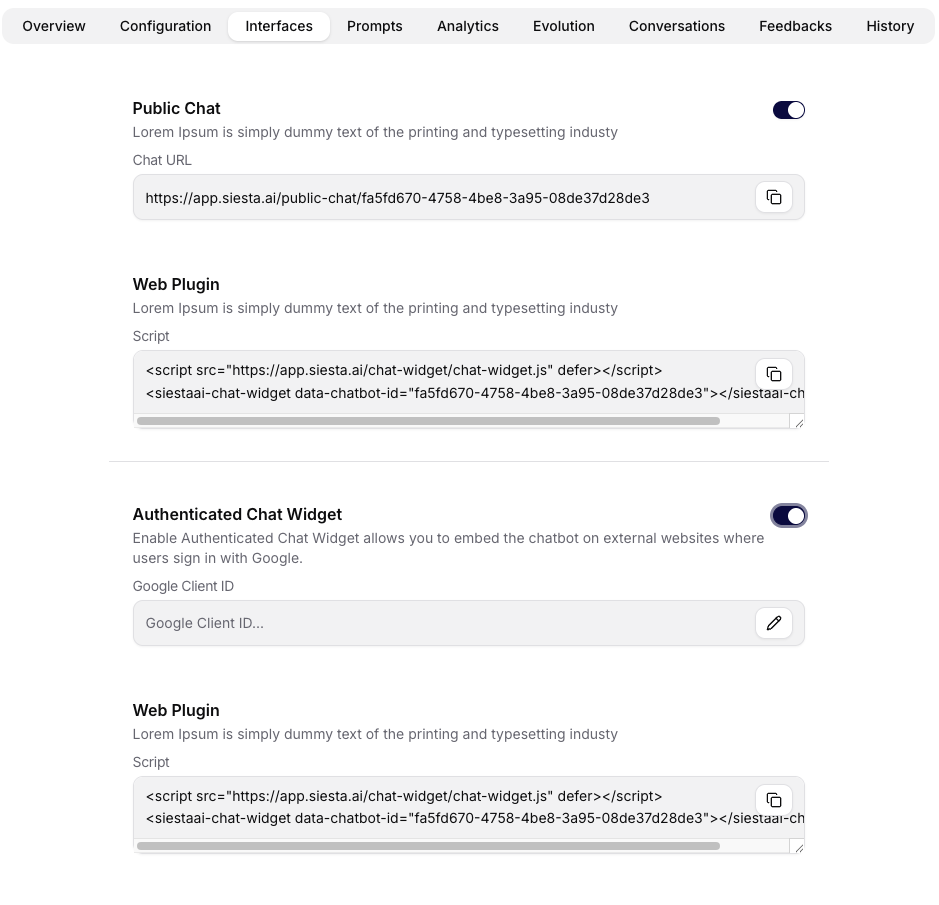
V detailu asistenta v záložce Rozhraní nastavíte, jak bude chat dostupný uživatelům mimo aplikaci:
- Public Chat – přepínač aktivuje veřejný chat a vygeneruje Chat URL s tlačítkem pro kopii odkazu.
- Web Plugin – vložitelný skript pro embed chatu na externí web.
- Authenticated Chat Widget – přepínač pro widget s přihlášením; doplníte Google Client ID a použijete druhý embed kód.
Filtrování a správa konverzací
- Panel vlevo umožňuje rychle projít historii včetně názvů a data poslední aktivity.
- Kliknutím na … u konverzace lze rychle přejmenovat nebo smazat chat.
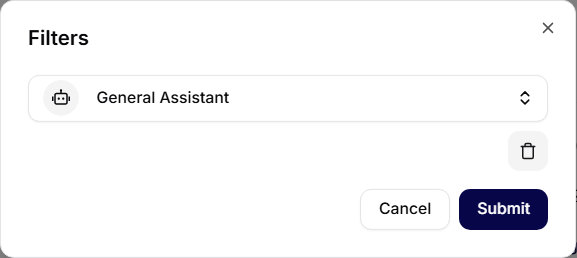
- Filtry (ikona v horním panelu seznamu) umožňují přepnout pohled na konkrétního asistenta nebo kategorii (např. General vs. Work). Vybraného asistenta lze odebrat kliknutím na ikonu koše a změnu potvrdit tlačítkem Odeslat.
Zadání dotazu a přepínání asistenta
- Vstupní pole podporuje text, přiložení příloh a hlasové diktování (mikrofon).
- Vpravo od textu lze přepnout aktivního asistenta, aniž by bylo nutné zakládat nový chat.
- Odeslání dotazu: šipka nebo klávesová zkratka Enter / Cmd + Enter (dle nastavení).
 Stav mikrofonu (aktivní/zakázaný) je vidět přímo vedle výběru asistenta. Při nahrávání se aktivuje ikona a stav se zobrazuje ve vstupním poli.
Zpětná vazba na odpovědi
Pod každou odpovědí asistenta je možné kliknout na ikonu palce nahoru nebo dolů, čímž uživatel poskytne rychlou zpětnou vazbu k dané reakci.
V případě negativního hodnocení se zároveň zobrazí okno New feedback, kam lze doplnit konkrétní komentář, proč odpověď nebyla relevantní, přesná nebo očekávaná. Tato zpětná vazba je po odeslání automaticky odeslána do administrátorského rozhraní.
Díky tomuto mechanismu mohou administrátoři sledovat kvalitu odpovědí, analyzovat nedostatky v podkladech nebo datech a optimalizovat nastavení asistentů.
Sdílení konverzace
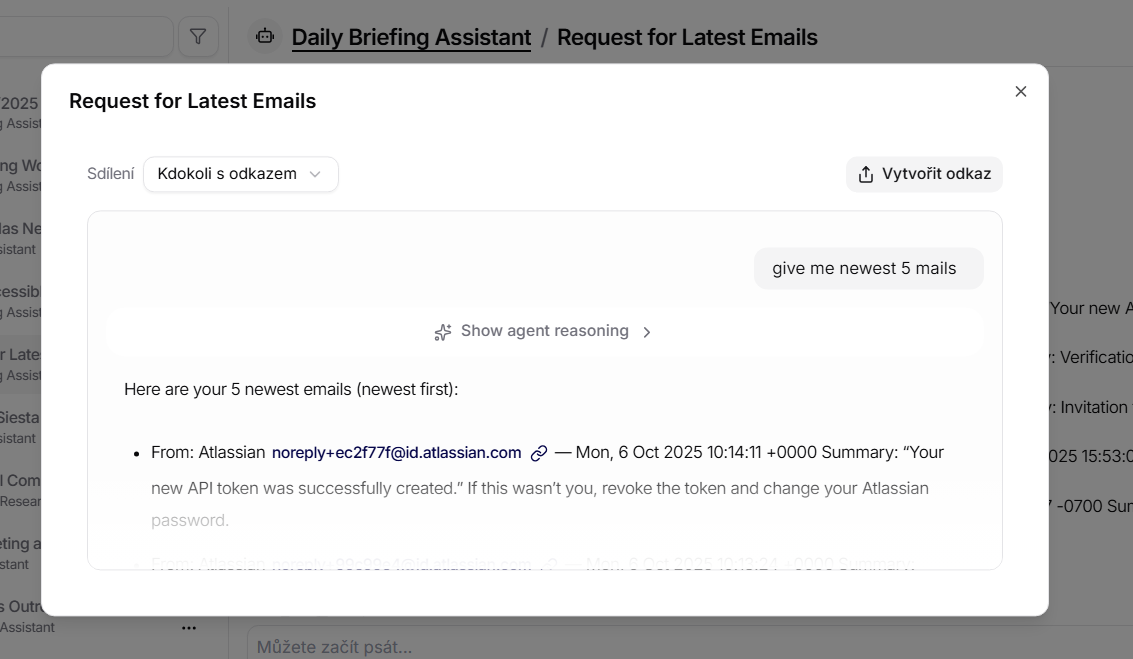
Chat lze sdílet prostřednictvím odkazu. V detailu konverzace klikněte na Sdílet a zvolte, kdo může odkaz otevřít. Náhled ukazuje obsah sdíleného chatu včetně posledních zpráv a promptu, který konverzaci spustil.